Digitale Visitenkarte in Apple Wallet und Google Wallet
Mit MyTaag liegt deine digitale Visitenkarte als Karte in Apple Wallet und Google Wallet – mit QR-Code, den dein Gegenüber einfach scannt. Ändert sich etwas an deiner Visitenkarte oder am Design, aktualisiert MyTaag die Wallet-Karte automatisch, ohne neuen Download.
- Made in Germany
- Server in Deutschland
- Rechtskonform nach EU-Vorschriften
- Bekannt aus „Die Höhle der Löwen“
Was ist eine Wallet-Visitenkarte?
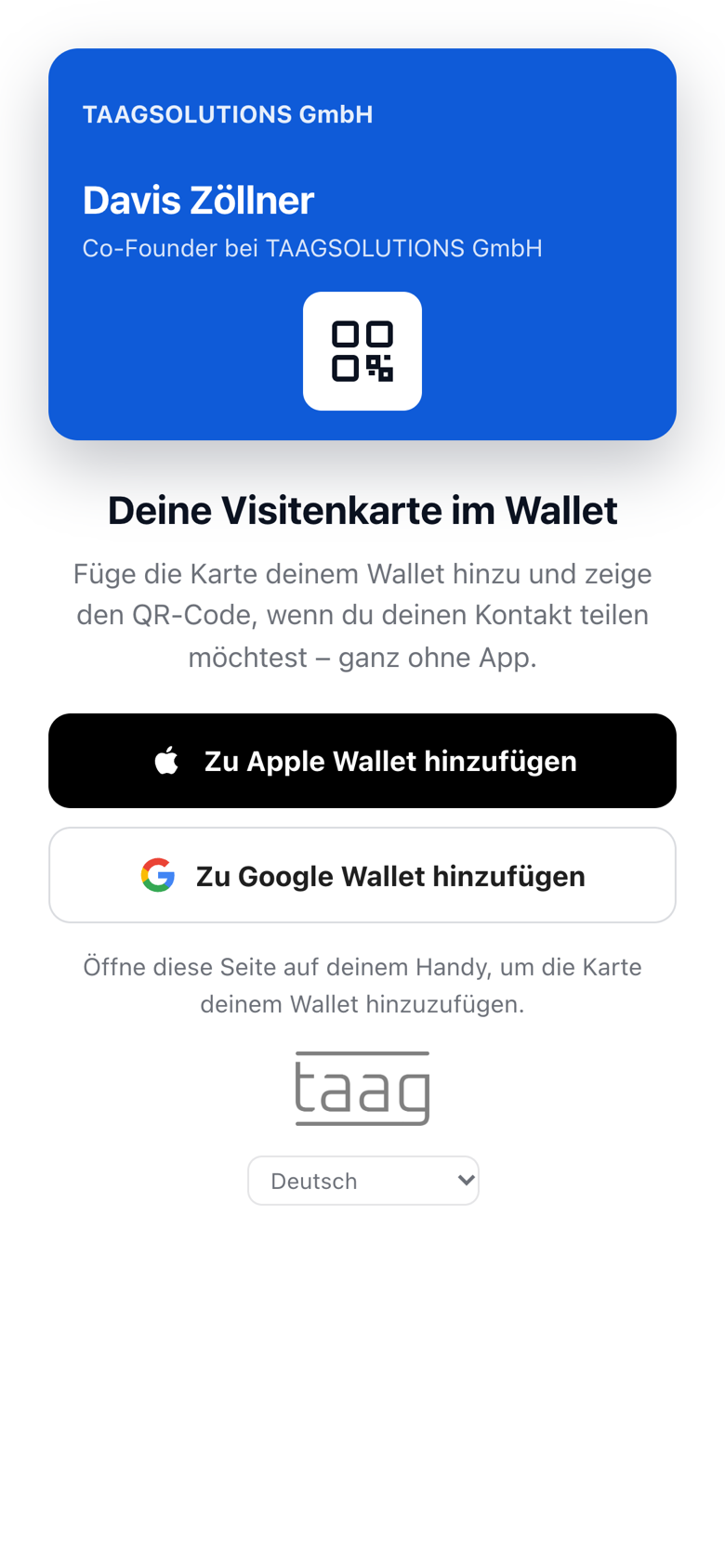
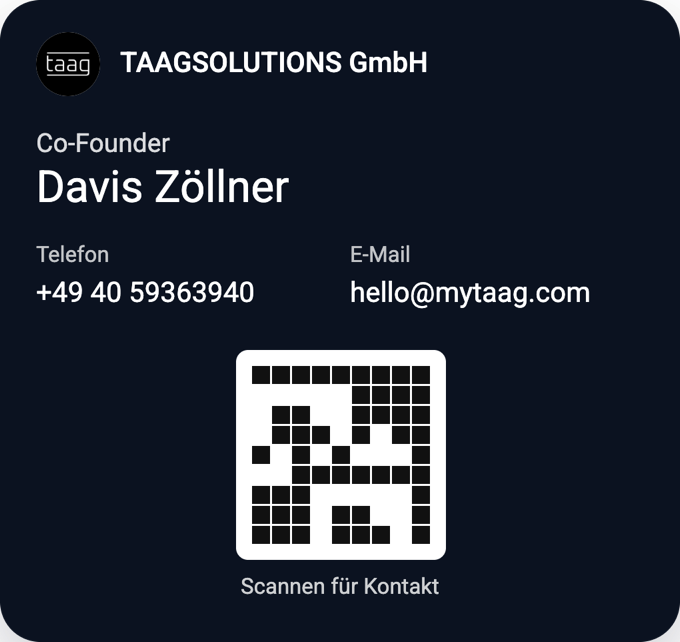
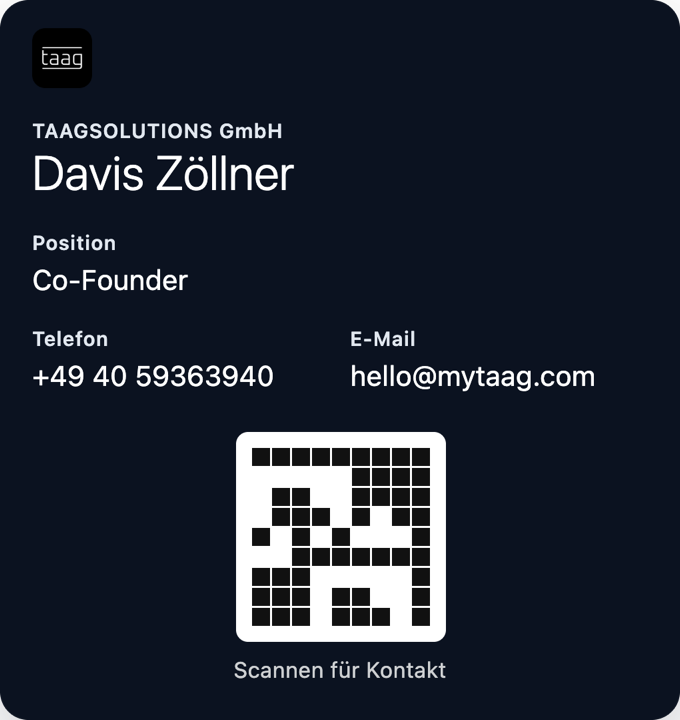
Apple Wallet und Google Wallet kennst du von Bordkarten, Kinotickets und Kundenkarten. Dieselbe Technik nutzt MyTaag für deine Visitenkarte: Auf der Wallet-Karte stehen Logo und Name deines Unternehmens, dein Name und Foto, Position, Telefon, E-Mail und ein QR-Code. Scannt dein Gegenüber den Code, öffnet sich deine digitale Visitenkarte im Browser – ohne App, mit „Kontakt speichern“ für das Adressbuch.
Der Vorteil: Dein Smartphone hast du immer dabei, die Wallet erreichst du in Sekunden, auch ohne die MyTaag App zu öffnen. Keine Papierkarte vergessen, kein Suchen im Browser, kein Link, den du erst verschicken musst.
Das Problem vieler Wallet-Lösungen: Eine einmal hinzugefügte Karte bleibt, wie sie ist. Neue Position, neues Logo, neue Farbe – und alle Mitarbeitenden müssten ihre Wallet-Karte neu herunterladen. Genau das löst MyTaag.
Die Wallet-Karte ersetzt dabei nicht die anderen Wege, sie ergänzt sie. Im Kundentermin tippst du mit der NFC-Visitenkarte an, in der E-Mail verschickst du deinen Link, und wenn du die NFC-Karte nicht dabeihast oder dein Gegenüber NFC ausgeschaltet hat, zeigst du den QR-Code aus der Wallet. Alle Wege führen zur selben digitalen Visitenkarte – mit denselben Inhalten, demselben Design und demselben Lead-Formular.
Automatische Updates
Automatische Updates für jede Wallet-Karte
Ändert sich etwas an deiner Visitenkarte oder am Design des Unternehmens, aktualisiert MyTaag die Wallet-Karte automatisch auf dem Smartphone.
Für ein einzelnes Profil ist das bequem. Für ein Unternehmen ist es entscheidend: Ein neues Logo nach dem Rebranding, eine neue Farbe für einen Standort oder eine geänderte Position kommen bei allen an, ohne dass jemand etwas tun muss. Kein veralteter Stand, kein Rundschreiben „Bitte die Wallet-Karte neu laden“.
- Apple Wallet
- Google Wallet
- Automatische Updates
- Eigenes Wallet-Design
- Versand per E-Mail
Wann automatische Updates den Unterschied machen
Alltägliche Änderungen, die bei statischen Wallet-Karten jedes Mal einen neuen Download bedeuten würden.
Neue Position oder Nummer
Nach der Beförderung oder dem Wechsel der Durchwahl änderst du die Visitenkarte. Die Wallet-Karte zeigt kurz darauf den neuen Stand.
Rebranding
Neues Logo, neue Unternehmensfarbe: Du passt das Design einmal an, und die Wallet-Karten aller Mitarbeitenden ziehen nach.
Geplante Inhalte
Felder, die erst ab einem Datum gelten – z. B. die neue Telefonnummer ab dem 1. Januar –, werden automatisch aktiv, auf der Visitenkarte und im Wallet.
Apple Wallet und Google Wallet
Eine Visitenkarte, zwei Wallets – iPhone und Android werden gleichermaßen unterstützt.
Apple Wallet
Auf dem iPhone fügst du die Visitenkarte über die Seite „Zum Wallet hinzufügen“ hinzu. Danach liegt sie neben deinen anderen Karten und Tickets. Mit einem Doppelklick auf die Seitentaste öffnest du die Wallet und zeigst den QR-Code.
Google Wallet
Auf Android-Smartphones landet die Visitenkarte mit einem Tipp in Google Wallet. Auch hier zeigst du den QR-Code, dein Gegenüber scannt ihn mit der Kamera und öffnet deine digitale Visitenkarte.
Teilen per QR-Code
Der QR-Code auf der Wallet-Karte führt zu deinem aktuellen Profil. Mehr dazu auf der Seite zur QR-Code-Visitenkarte. Einen einfachen vCard-Code ohne Profil erstellst du mit dem kostenlosen vCard-QR-Code-Generator.
Eine Schritt-für-Schritt-Anleitung mit Screenshots für beide Systeme findest du im Ratgeber Visitenkarte in Apple Wallet und Google Wallet hinzufügen.
Wallet-Design
Wallet-Karten im Corporate Design
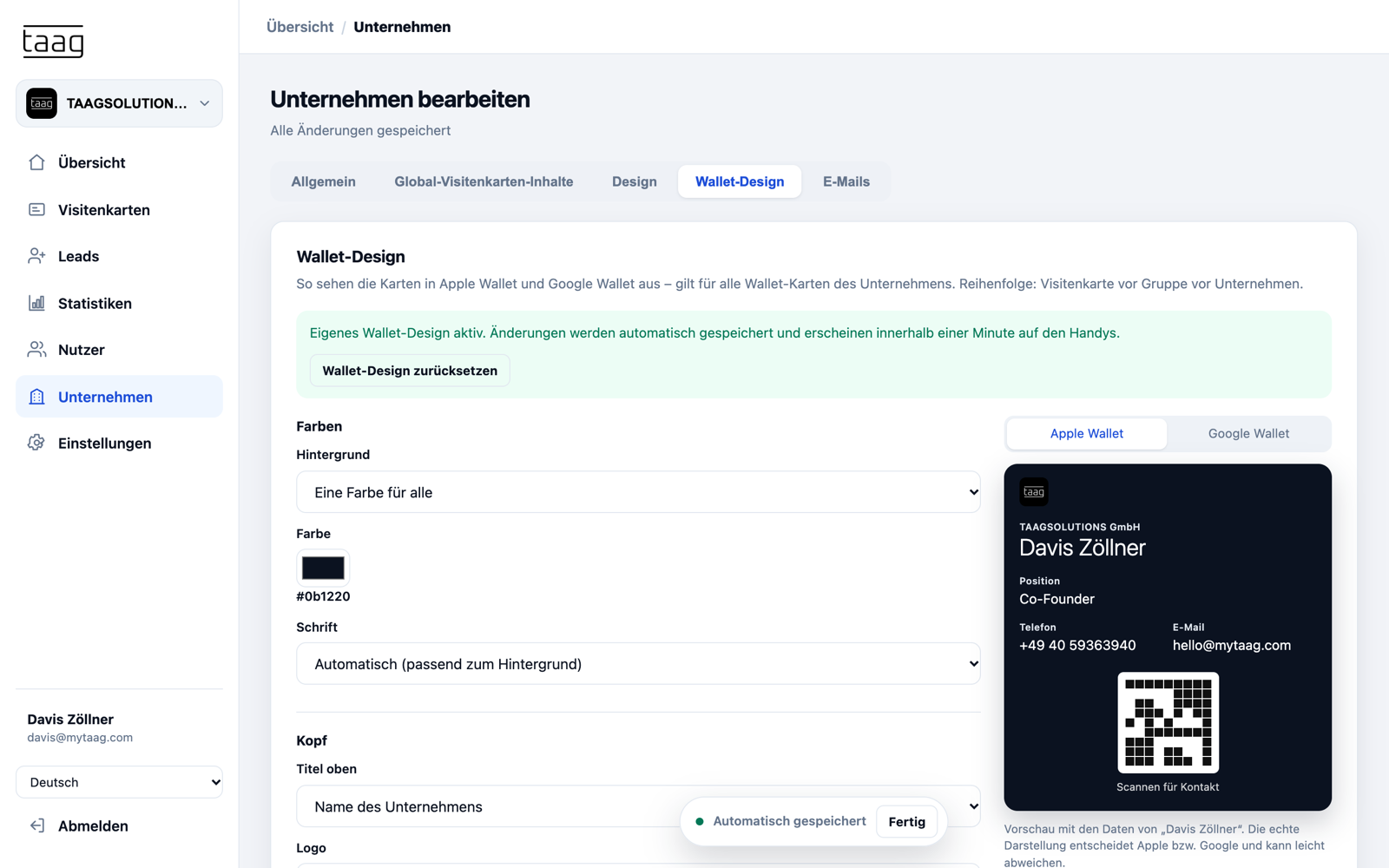
Die Wallet-Karte ist oft das Erste, was dein Gegenüber von dir sieht. Deshalb bekommt sie in MyTaag ein eigenes Design: Hintergrundfarbe, Schrift, Kopfzeile und Logo legst du für das Unternehmen fest, Gruppen wie Standorte oder Tochtermarken und einzelne Visitenkarten dürfen gezielt abweichen.
- Klare ReihenfolgeEs gilt: Karte vor Gruppe vor Unternehmen vor Profil-Design. Ist nichts Eigenes hinterlegt, übernimmt die Wallet-Karte das Design deiner Visitenkarte.
- Änderungen kommen überall anPasst du das Wallet-Design an, aktualisieren sich alle betroffenen Wallet-Karten automatisch.
Rollout im Team
Wallet-Karten im ganzen Team ausrollen
Damit alle Mitarbeitenden ihre Wallet-Karte nutzen, verschickst du sie aus MyTaag per E-Mail. Ein Tipp auf den Link genügt, und die Karte liegt in Apple Wallet oder Google Wallet. Den Text der Mail passt du mit eigenen E-Mail-Vorlagen an euren Ton an.
Neue Mitarbeitende bekommen ihre Wallet-Karte so am ersten Tag, ohne auf eine Druckerei zu warten. Und weil sich Wallet-Karten automatisch aktualisieren, musst du nach dem Rollout nichts mehr verschicken – auch nicht, wenn sich Design oder Daten ändern.
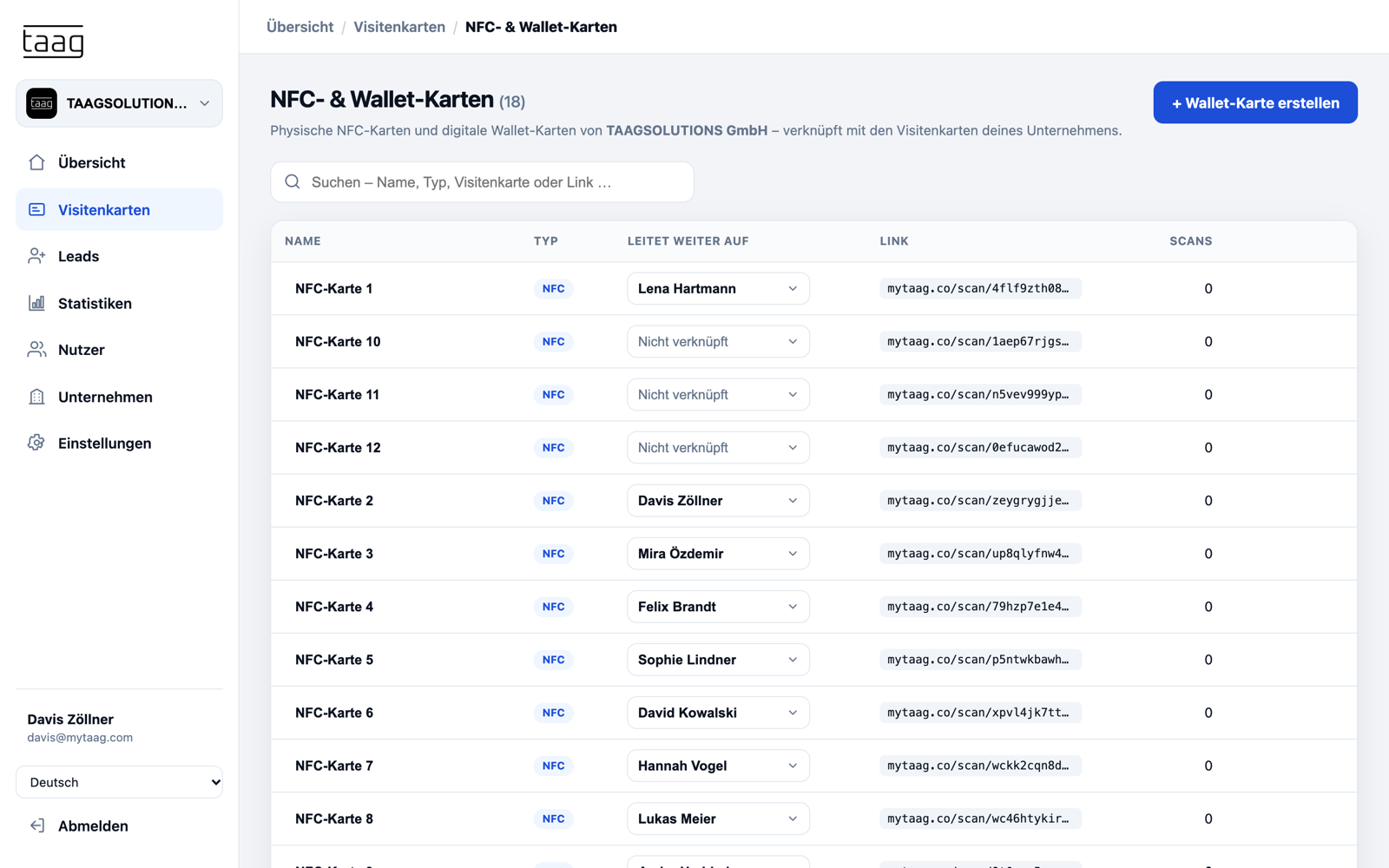
- NFC- und Wallet-Karten in einer ListeAlle Wallet-Karten deines Unternehmens siehst du zusammen mit den NFC-Karten – verknüpft mit den Visitenkarten des Teams.
- Teil der TeamverwaltungEinladen, Design, Rechte und Offboarding laufen zentral. Mehr unter Digitale Visitenkarten für Teams.
Papier-Visitenkarte oder Wallet-Karte?
| Papier-Visitenkarte | Wallet-Karte mit MyTaag | |
|---|---|---|
| Immer dabei | Nur, wenn du daran denkst | Auf dem Smartphone |
| Aktualität | Neu drucken bei jeder Änderung | Automatische Updates |
| Teilen | Karte übergeben, Daten abtippen lassen | QR-Code zeigen, Kontakt speichern |
| Kontakt zurück | Nur, wenn dein Gegenüber eine Karte hat | Lead-Formular auf der Visitenkarte |
| Corporate Design | Pro Druckauftrag | Zentral für Unternehmen, Gruppen und Karten |
| Auswertung | Keine | Aufrufe, Link-Klicks, gespeicherte Kontakte |
Mehr als eine Karte im Wallet
Hinter jeder Wallet-Karte steht die ganze MyTaag-Plattform. Besonders gefragt bei Teams in der Hotellerie und bei Versicherungen.
Leads erfassen
Auf der Visitenkarte hinterlässt dein Gegenüber eigene Kontaktdaten – mit Einwilligung.
Mehr erfahren – Leads erfassenNFC-Visitenkarte
Für das persönliche Gespräch: Karte antippen, Profil öffnet sich.
Mehr erfahren – NFC-Visitenkarte31 Sprachen
Das Profil hinter dem QR-Code erscheint automatisch in der Gerätesprache deines Gegenübers.
Häufige Fragen zur Wallet-Visitenkarte
Apple Wallet, Google Wallet und automatische Updates – kurz beantwortet.
Wie füge ich meine Visitenkarte zu Apple Wallet hinzu?
Über die Seite „Zum Wallet hinzufügen“ deiner MyTaag-Visitenkarte oder über den Link in der E-Mail, die du aus MyTaag bekommst. Ein Tipp auf „Zu Apple Wallet hinzufügen“ genügt.
Funktioniert das auch mit Google Wallet?
Ja. Auf Android-Smartphones fügst du die Visitenkarte genauso einfach zu Google Wallet hinzu. Beide Varianten zeigen einen QR-Code zu deiner digitalen Visitenkarte.
Wird die Wallet-Karte automatisch aktualisiert?
Ja. Ändert sich etwas an deiner Visitenkarte oder am Design, aktualisiert MyTaag die Wallet-Karte automatisch auf dem Smartphone. Du musst sie nicht neu herunterladen.
Wie teile ich meine Visitenkarte aus der Wallet?
Öffne die Wallet – auf dem iPhone z. B. per Doppelklick auf die Seitentaste – und zeig deinem Gegenüber den QR-Code. Dein Gegenüber scannt ihn mit der Kamera und speichert deinen Kontakt, ohne App.
Kann die Wallet-Karte unser Corporate Design tragen?
Ja. Du legst ein eigenes Wallet-Design für das Unternehmen, für Gruppen und für einzelne Visitenkarten fest. Es gilt die Reihenfolge Karte vor Gruppe vor Unternehmen vor Profil-Design.
Brauche ich für die Wallet-Karte eine App?
Nein. Apple Wallet und Google Wallet sind auf den Smartphones bereits vorhanden. Auch dein Gegenüber braucht keine App: Der QR-Code öffnet deine digitale Visitenkarte im Browser.
Brauche ich zusätzlich eine NFC-Karte?
Nein. Die Wallet-Karte funktioniert für sich allein: QR-Code zeigen, fertig. Viele Teams kombinieren sie mit einer NFC-Visitenkarte für das persönliche Gespräch. Beide führen zur selben digitalen Visitenkarte, und beide verwaltest du zentral in MyTaag.
Wie bekommen alle Mitarbeitenden ihre Wallet-Karte?
Du verschickst sie aus MyTaag per E-Mail an dein Team. Den Text dieser E-Mail passt du über eigene E-Mail-Vorlagen an.
Deine Visitenkarte im Wallet – immer aktuell
In der Demo zeigen wir dir Wallet-Design, automatische Updates und den Versand an dein Team.