Du hast Fragen oder Probleme?
Hilfe & Support
Anleitungen für die Web-App (app.mytaag.com) und die MyTaag-App für iOS und Android – oder buch dir einen kostenlosen Support-Call.
Themen im Überblick
Wähle ein Thema. Wo sich Web-App und App unterscheiden, findest du beide Wege.
Überblick: Web & App
Was geht im Browser, was in der App, App herunterladen, Sprachen. Zum Überblick
Konto, Login & Sicherheit
Registrieren, Apple-, Google- und Microsoft-Login, Passwort, 2FA, App-Sperre, Benachrichtigungen, Konto löschen. Zu Konto und Login
Die MyTaag-App
Profil-Startseite, runder Teilen-Button, Leads-Tab, Menü und Unternehmen wechseln. Zur App
Visitenkarten
Anlegen, Felder, Banner mit Video, Design, Vererbung, gesperrte Felder, Gruppen, Import, Lizenzen. Zu den Visitenkarten
Visitenkarte teilen
QR-Code online und offline, QR-Designer, Link, vCard, E-Mail-Signatur, Meeting-Hintergrund. Zum Teilen
Papier-Visitenkarten scannen
Visitenkarte fotografieren, prüfen und als Lead speichern – in der App. Zum Scan
NFC-Karten (Taags) & QR
Karte aktivieren, Ziel ändern, alte taag.co-Karten und was tun, wenn sie nicht reagiert. Zu NFC und QR
Apple & Google Wallet
Karte ins Wallet legen, automatische Updates, an das Team senden, Wallet-Design. Zum Wallet
Terminbuchung
Google- oder Outlook-Kalender verbinden, Zeiten festlegen, Termine absagen. Zur Terminbuchung
Leads & CRM
Kontakte, Labels, Gruppen-Regeln, Pipeline, Aufgaben, Lead-Formular, Widget, Import und Export. Zu Leads und CRM
Statistiken & Übersicht
Aufrufe, Klicks, Zeiträume, Kampagnen und wer welche Zahlen sieht. Zu den Statistiken
Team & Unternehmen
Nutzer einladen, Rechte, Offboarding, mehrere Unternehmen, Unternehmensseite, E-Mail-Vorlagen. Zu Team und Unternehmen
Abrechnung & Pläne
Kostenloser Plan, MyTaag Teams, Lizenzen, Rechnungen und Kündigung. Zur Abrechnung
Datenschutz & Support
Wie deine Daten geschützt sind und wie du uns erreichst. Zu Datenschutz und Support
Häufige Fragen
Konkrete Probleme und schnelle Lösungen. Zu den häufigen Fragen
Überblick: Web-App und Mobile-App
MyTaag gibt es im Browser unter app.mytaag.com und als App „MyTaag“ für iPhone/iPad und Android. Beide nutzen dasselbe Konto und dieselben Daten: Was du in der App änderst, siehst du sofort im Web und umgekehrt. Dein Gegenüber braucht weder App noch Konto – deine Visitenkarte öffnet sich im Browser unter mytaag.co/….
Was kann ich im Web und was in der App machen?
Fast alle Funktionen gibt es an beiden Orten. Die Unterschiede:
| Funktion | Web-App | App (iOS/Android) |
|---|---|---|
| Visitenkarten anlegen, bearbeiten, teilen, QR-Code gestalten | Ja | Ja |
| Papier-Visitenkarten scannen | Nein | Ja („Lead scannen“) |
| QR-Code offline zeigen (Kontakt ohne Internet) | Nein | Ja |
| Zum Apple/Google Wallet hinzufügen mit einem Tipp | über die Wallet-Seite | Ja, direkt auf der Profil-Startseite |
| Lead anrufen, per WhatsApp anschreiben, in Kontakte speichern | Nein (E-Mail-Link ja) | Ja |
| Push-Benachrichtigungen, App-Sperre mit Face ID/Fingerabdruck | Nein | Ja |
| Pipeline per Drag & Drop | Ja | Deals über „Verschieben nach …“ |
| Meeting-Hintergrund erstellen | Ja | öffnet den Browser |
| Banner, globale Inhalte und eigene Icons einer Gruppe | Ja | öffnet den Browser |
| Kalender für die Terminbuchung verbinden | im Feld „Terminbuchung“ | öffnet die Anmeldeseite von Google/Microsoft im Browser |
Wie lade ich die MyTaag-App herunter?
- Öffne den App Store (iPhone/iPad) oder Google Play (Android).
- Suche nach „MyTaag“ und installiere die App.
- Melde dich mit deinem bestehenden Konto an – mit E-Mail und Passwort oder mit Apple, Google bzw. Microsoft – oder tippe auf „Registrieren“.
Die App aktualisiert sich selbst im Hintergrund. Unter Menü → Einstellungen → App siehst du die Version und kannst über „Nach Updates suchen“ prüfen, ob ein Update bereitsteht.
In welchen Sprachen gibt es MyTaag?
Web-App, App und Visitenkarten gibt es in 31 Sprachen, darunter Deutsch, Englisch, Französisch, Spanisch, Türkisch, Polnisch und Arabisch. Die Sprache der Oberfläche stellst du in den Einstellungen um (siehe Konto). Deine Visitenkarte erscheint Besuchern automatisch in der Sprache ihres Geräts; über die Sprachauswahl auf dem Profil können sie wechseln.
Wie fange ich am schnellsten an?
- Registriere dich im Web oder in der App – dabei entsteht direkt deine erste Visitenkarte.
- Ergänze Foto, Kontaktwege und Design (siehe Visitenkarten).
- Teile sie per QR-Code, Link, NFC-Karte oder Wallet (siehe Teilen).
- Mit MyTaag Teams lädst du dein Team ein und sammelst Leads (siehe Team und Leads).
Konto, Login & Sicherheit
Wie registriere ich mich bei MyTaag?
Im Web
- Öffne app.mytaag.com/login und klicke auf „Jetzt registrieren“.
- Schritt „Du“: Gib Vor- und Nachname ein, optional Position und Foto. Rechts siehst du eine Live-Vorschau deiner Visitenkarte.
- Schritt „Unternehmen“: Gib den Namen deines Unternehmens ein (optional) und wähle die Farbe deiner Visitenkarte oder „Eigene Farbe“.
- Schritt „Kontakt“: E-Mail, Telefon, Website und LinkedIn für deine Visitenkarte – alles optional, weitere Kanäle fügst du später hinzu.
- Schritt „Zugang“: Login-E-Mail und Passwort (mindestens 8 Zeichen). Die Login-E-Mail erscheint nicht auf deiner Visitenkarte.
- Klicke auf „Visitenkarte erstellen“. Deine Visitenkarte ist sofort live; du bekommst einen Link zum Bestätigen deiner E-Mail-Adresse.
In der App
- Tippe auf dem Anmeldebildschirm unten auf „Registrieren“.
- „Wer bist du?“: Name, Position, Unternehmen.
- „Wähle deine Farbe“: eine von acht Farben und optional „Foto hinzufügen“.
- „Wie erreicht man dich?“: E-Mail auf der Visitenkarte, Telefon, Website, LinkedIn (optional).
- „Dein Zugang“: E-Mail und Passwort (mindestens 8 Zeichen), dann „Konto erstellen“.
Schneller geht es mit „Mit Apple registrieren“, „Mit Google registrieren“ oder „Mit Microsoft registrieren“ – Name und E-Mail werden übernommen, ein Passwort brauchst du nicht. Bei der Registrierung entstehen dein Konto, dein Unternehmen und deine erste Visitenkarte. Lässt du den Unternehmensnamen leer, heißt es z. B. „Annas Unternehmen“; ändern kannst du das später.
Gibt es für die E-Mail-Adresse schon ein Konto, erscheint „Für diese E-Mail-Adresse gibt es schon ein Konto. Melde dich stattdessen an.“
Wie bestätige ich meine E-Mail-Adresse?
- Öffne die E-Mail „MyTaag: Bitte bestätige deine E-Mail-Adresse“ und klicke auf „E-Mail-Adresse bestätigen“. Der Link ist 48 Stunden gültig.
- Im Web geht es danach automatisch weiter. In der App tippst du auf „Ich habe bestätigt“ (die App prüft auch selbst, wenn du zurückkehrst).
Nichts angekommen? Schau im Spam-Ordner nach und tippe auf „Link erneut senden“ (höchstens 3 Links pro 15 Minuten). Im Web korrigierst du eine falsch eingegebene Adresse über „Falsche E-Mail-Adresse?“ → „Ändern und Link senden“. Bei Anmeldung mit Apple, Google oder einem privaten Microsoft-Konto entfällt die Bestätigung, wenn der Anbieter die Adresse schon bestätigt hat.
Wie melde ich mich an?
Im Web
- Öffne app.mytaag.com/login.
- Gib E-Mail und Passwort ein und klicke auf „Anmelden“ – oder wähle „Mit Apple anmelden“, „Mit Google anmelden“ bzw. „Mit Microsoft anmelden“.
- Ist die Zwei-Faktor-Authentifizierung aktiv, gib den 6-stelligen Code aus deiner E-Mail ein.
- Du landest in der Übersicht. Links in der Seitenleiste findest du Übersicht, Leads, Visitenkarten, Statistiken, Einstellungen sowie Nutzer und Unternehmen, wenn du die Rechte dafür hast.
In der App
- Öffne die App, gib E-Mail und Passwort ein und tippe auf „Anmelden“.
- Oder tippe unter „oder“ auf den Apple-Button (auf dem iPhone der offizielle „Mit Apple anmelden“-Button), „Mit Google anmelden“ oder „Mit Microsoft anmelden“. Google und Microsoft öffnen kurz den Browser und kehren dann in die App zurück.
- Bei aktiver 2FA gib den Code ein – er wird nach 6 Ziffern automatisch abgeschickt; auf dem iPhone kann er aus der Mail vorgeschlagen werden.
Die Fehlermeldung „E-Mail oder Passwort ist falsch.“ erscheint bewusst immer gleich – auch wenn es die Adresse gar nicht gibt. Nutze dann „Passwort vergessen?“.
Wie funktioniert die Anmeldung mit Apple, Google oder Microsoft?
- Neues Konto: Gibt es noch kein Konto zu deiner E-Mail, öffnet sich die Registrierung mit Name und E-Mail vorausgefüllt – ohne Passwortfeld.
- Bestehendes Konto mit derselben E-Mail: Bei Apple, Google und privaten Microsoft-Konten (Outlook, Hotmail) wird es automatisch verknüpft.
- Microsoft-Firmenkonto: Hier erscheint „Für … gibt es schon ein Konto. Melde dich einmal mit deinem Passwort an, danach ist Microsoft verknüpft.“ Melde dich innerhalb von 30 Minuten einmal mit E-Mail und Passwort an – danach klappt der Microsoft-Login.
- Bei der Anmeldung über einen Anbieter fragt MyTaag keinen 2FA-Code ab, weil der Anbieter die Anmeldung selbst absichert.
- In der App siehst du unter Menü → Einstellungen → Anmelden mit, ob Google oder Microsoft verknüpft ist.
Ich habe die alte Taag-App genutzt – wie komme ich in mein Konto?
Konten aus der alten App (taag.co) wurden übernommen. Hast du dich dort mit Apple angemeldet, tippst du einfach auf „Mit Apple anmelden“ und bist direkt in deinem Konto. Mit E-Mail und Passwort funktioniert auch dein altes Passwort weiter. Klappt es nicht, setze es über „Passwort vergessen?“ neu. Deine alten NFC-Karten, Wallet-Karten, gedruckten QR-Codes und taag.co-Links leiten weiterhin auf deine Visitenkarte weiter.
Ich habe mein Passwort vergessen – was tun?
- Tippe bzw. klicke auf der Anmeldeseite auf „Passwort vergessen?“.
- Gib deine E-Mail-Adresse ein und wähle „Link anfordern“. Es erscheint immer „Falls ein Konto zu dieser E-Mail existiert, haben wir dir einen Link zum Zurücksetzen geschickt.“
- Öffne den Link aus der E-Mail „MyTaag: Passwort zurücksetzen“ innerhalb einer Stunde.
- Gib zweimal dein neues Passwort ein (mindestens 8 Zeichen) und klicke auf „Passwort speichern“.
- Du wirst auf allen Geräten abgemeldet und meldest dich mit dem neuen Passwort an.
„Der Link ist ungültig oder abgelaufen.“ bedeutet: Der Link ist älter als eine Stunde oder wurde schon benutzt. Fordere über „Neuen Link anfordern“ einen neuen an.
Wie ändere ich mein Passwort?
- Im Web: Einstellungen → Konto → Passwort → „Link senden“. In der App: Zahnrad oben rechts auf der Profil-Seite → Menü → Einstellungen → Passwort → „Link senden“.
- Du bekommst einen Link per E-Mail. Das Passwort lässt sich nur über diesen Link ändern.
- Lege das neue Passwort fest. Danach wirst du auf allen Geräten abgemeldet.
Hast du dich bisher nur mit Apple, Google oder Microsoft angemeldet, kannst du auf demselben Weg zusätzlich ein Passwort festlegen.
Wie ändere ich meinen Namen, meine E-Mail-Adresse oder die Sprache?
- Öffne Einstellungen (im Web in der Seitenleiste, in der App über Menü → Einstellungen).
- Name: „Bearbeiten“ (Web) bzw. „Name“ (App), mindestens 2 Zeichen, speichern. Das ist dein Kontoname – der Name auf deiner Visitenkarte wird im Visitenkarten-Editor geändert.
- E-Mail: „Ändern“ (Web) bzw. „E-Mail“ (App), neue Adresse eingeben. Wir schicken einen Bestätigungslink an die neue Adresse; erst wenn du ihn öffnest, gilt sie. Bis dahin meldest du dich mit der alten Adresse an.
- Sprache: Im Web wählst du sie im Feld „Sprache“, in der App unter „Sprache“ mit Suchfeld. Die Oberfläche wechselt sofort.
Wie schalte ich die Zwei-Faktor-Authentifizierung (2FA) ein?
- Öffne Einstellungen → Sicherheit → Zwei-Faktor-Authentifizierung (Web und App).
- Bestätige mit „Code senden“. Du bekommst einen 6-stelligen Code per E-Mail.
- Gib den Code ein und wähle „Aktivieren“. Oben in den Einstellungen steht jetzt „2FA aktiv“.
- Ab jetzt fragt MyTaag bei jeder Anmeldung mit E-Mail und Passwort zusätzlich nach einem Code aus deinem Postfach.
Der Code ist 10 Minuten gültig, du hast 5 Versuche; einen neuen Code gibt es nach 60 Sekunden über „Code erneut senden“. Auch das Abschalten („Deaktivieren“) geht nur mit einem Code aus der E-Mail – so kann niemand, der kurz an deinem Gerät sitzt, den Schutz unbemerkt entfernen.
Wie sperre ich die App mit Face ID oder Fingerabdruck?
Nur in der App:
- Öffne Menü → Einstellungen → Sicherheit.
- Schalte „App-Sperre mit Face ID“ bzw. „App-Sperre mit Fingerabdruck / Touch ID“ ein und bestätige mit deinem Gesicht oder Finger.
- Ab jetzt zeigt die App beim Öffnen und bei Rückkehr aus dem Hintergrund „MyTaag ist gesperrt“. Tippe auf „Entsperren“.
Die Option erscheint nur, wenn auf dem Gerät Face ID, Touch ID oder ein Fingerabdruck eingerichtet ist. Sie gilt nur für dieses Gerät. Klappt das Entsperren nicht, kannst du über „Abmelden“ raus und dich neu anmelden.
Wie richte ich Push-Benachrichtigungen ein?
Nur in der App:
- Öffne Menü → Konto → Benachrichtigungen.
- Unter „Auf diesem Gerät“ siehst du, ob Benachrichtigungen erlaubt sind. Falls nicht, tippe auf „Benachrichtigungen erlauben“ bzw. „Einstellungen öffnen“ und erlaube sie in den Geräte-Einstellungen.
- Wähle unter „Benachrichtige mich bei“, worüber du informiert werden willst:
- Neue Leads – wenn jemand das Kontaktformular auf deiner Visitenkarte ausfüllt.
- Terminbuchungen – wenn ein Termin über deine Visitenkarte gebucht oder abgesagt wird.
- Aufgaben – wenn dir jemand eine Aufgabe zuweist, und morgens um 8 Uhr für Aufgaben, die heute fällig sind.
- Neue Mitglieder – wenn jemand deine Einladung annimmt und dem Unternehmen beitritt.
Die Auswahl gilt für alle Geräte, auf denen du angemeldet bist. Tippst du auf eine Benachrichtigung, öffnet die App direkt den Lead, die Aufgabe oder das Mitglied – und wechselt dafür bei Bedarf ins richtige Unternehmen.
Wo sehe ich, wer sich in meinem Konto angemeldet hat?
Unter Einstellungen → Sicherheit → Aktivitätsprotokoll (Web) bzw. Menü → Aktivität (App) siehst du Anmeldungen und Änderungen der letzten 12 Monate. Mehr dazu unter Aktivitätsprotokoll.
Wie lösche ich mein Konto?
- Öffne Einstellungen → Gefahrenzone → Konto löschen (im Web „Löschen“).
- Gib dein aktuelles Passwort ein und setze das Häkchen „Ja, ich möchte mein Konto endgültig löschen.“
- Bestätige mit „Konto löschen“. Du wirst abgemeldet und siehst „Dein Konto wurde gelöscht.“
Wichtig: Gehört dir ein Unternehmen, wird es mit allen Visitenkarten, Leads und Inhalten gelöscht. Mitglieder, die sonst kein Unternehmen haben, verlieren dabei ihr Konto. Willst du nur ein Unternehmen verlassen, in dem du Mitglied bist, nutze stattdessen „Verlassen“ (siehe Team & Unternehmen). Hast du nie ein Passwort festgelegt (Login nur über Apple, Google oder Microsoft), lege zuerst über „Passwort“ → „Link senden“ eines fest.
Die MyTaag-App (iOS & Android)
Unten in der App gibt es drei Elemente: links den Tab Profil, in der Mitte den runden Button mit QR-Symbol (Teilen) und rechts den Tab Leads. Alle weiteren Bereiche erreichst du über das Zahnrad oben rechts auf der Profil-Seite (Menü).
Was zeigt die Profil-Startseite der App?
- Oben links deine Visitenkarte mit Foto und Name. Hast du mehrere eigene Visitenkarten im Unternehmen, steht darunter „Profil wechseln“ – tippe darauf und wähle die Karte, mit der du arbeiten willst. Die Auswahl gilt auch für den runden Teilen-Button.
- Oben rechts das Zahnrad für das Menü. Ein roter Punkt zeigt offene Einladungen.
- Deine Karte in deiner Akzentfarbe mit drei Buttons: „Vorschau“ (öffnet deine Visitenkarte, zählt nicht als Aufruf), „Bearbeiten“ (öffnet den Editor) und „Teilen“. „Entwurf“ bedeutet, dass die Karte nicht veröffentlicht ist.
- Wallet-Button unter der Karte: „Zu Apple Wallet hinzufügen“ bzw. „Zu Google Wallet hinzufügen“ (siehe Wallet).
- Meine Taags: deine NFC- und Wallet-Karten mit Anzahl („1 aktiv“).
- Lead scannen: Papier-Visitenkarte fotografieren (siehe Scan).
- Profilinhalte: deine Kontaktwege als Chips; „Verwalten“ öffnet die Liste der Inhalte.
- Statistiken („Aufrufe & Klicks“) dieser Karte und Übersicht deines Unternehmens.
Siehst du „Noch keine eigene Visitenkarte“, ist dir in diesem Unternehmen noch keine Karte zugewiesen. Mit Recht tippst du auf „Visitenkarte erstellen“, sonst bittet dein Admin, dir eine zuzuweisen. Zum Aktualisieren ziehst du die Seite nach unten.
Was macht der runde Button in der Mitte?
Er öffnet „Profil teilen“ – den schnellsten Weg, deine Visitenkarte weiterzugeben:
- Hast du mehrere Visitenkarten, wähle oben die gewünschte.
- Online zeigt einen QR-Code mit deinem Profil-Link im Design deiner Karte. Dein Gegenüber scannt ihn mit der Kamera und öffnet dein Profil.
- Offline zeigt einen QR-Code, in dem deine Kontaktdaten direkt stecken (Name, Firma, Position, E-Mail, Telefon, Website, Profil-Link). Er funktioniert ohne Internet und speichert deinen Kontakt sofort.
- Tippe auf die Link-Zeile, um den Link zu kopieren („Kopiert“).
- „Teilen“ öffnet das Teilen-Menü deines Handys (WhatsApp, Mail, SMS …), „vCard“ lädt deinen Kontakt als Datei, „Taag“ öffnet deine NFC-Karten.
- Darunter: der Wallet-Button und „QR-Code gestalten & als Bild sichern“.
- Ganz oben startet „Visitenkarte scannen“ den Scanner für Papier-Visitenkarten.
Was finde ich im Menü (Zahnrad)?
- Unternehmen (ganz oben): aktives Unternehmen mit Plan („MyTaag Teams“ oder „Kostenloser Plan“) und „Wechseln“.
- Einladungen: offene Einladungen mit „Annehmen“ und „Ablehnen“ (nur wenn vorhanden).
- Bereiche: Übersicht, Visitenkarten, Statistiken, Pipeline, Aufgaben.
- Unternehmen: Nutzer (Recht „Nutzer“), Unternehmen – „Logo, Design, Inhalte“ (Recht „Unternehmen“), Gruppen und NFC-Karten (Recht „Visitenkarten“), Unternehmen verwalten, Aktivität.
- Konto: Einstellungen, Benachrichtigungen, Abrechnung (nur Inhaber), Abmelden.
Im kostenlosen Plan tragen „Nutzer“ und „Unternehmen“ ein „Teams“-Abzeichen; beim Öffnen erscheint eine Seite mit „Demo vereinbaren“.
Was zeigt der Leads-Tab?
Oben wechselst du zwischen „Kontakte“, „Pipeline“ und „Aufgaben“. Darunter: Suche, Gruppen-Chips („Alle Leads“, „Ohne Gruppe“, deine Gruppen) und Labels zum Filtern. Mit „+“ legst du einen Lead an, über „Mehr“ erreichst du Lead-Formular, Import, Gruppen & Labels und Export. Alles Weitere unter Leads & CRM. Leads sind Teil von MyTaag Teams.
Wie wechsle ich in der App das Unternehmen?
- Öffne das Menü und tippe ganz oben auf das Unternehmen bzw. „Wechseln“.
- Wähle unter „Meine Unternehmen“ oder „Mitglied bei“ das Unternehmen (bei mehr als 8 gibt es ein Suchfeld).
- Die App springt auf die Profil-Seite des neuen Unternehmens.
„Wechseln“ erscheint nur, wenn du zu mehr als einem Unternehmen gehörst.
Was zeigt die Übersicht in der App?
Erreichbar über die Kachel „Übersicht“ auf der Profil-Seite oder Menü → Übersicht: Begrüßung, Wochenrückblick, Einladungen, die Checkliste „Richte MyTaag fertig ein“ und mit MyTaag Teams die Kennzahlen der letzten 30 Tage, „Neueste Leads“, „Top-Visitenkarten“, „Deine Aufgaben“ und die Pipeline. Im kostenlosen Plan siehst du stattdessen, was MyTaag Teams bietet, mit „Demo vereinbaren“.
Visitenkarten erstellen & bearbeiten
Wie lege ich eine neue Visitenkarte an?
Im Web
- Öffne Visitenkarten und klicke auf „+ Visitenkarte“.
- Wähle „Manuell erstellen“ (oder „CSV / Excel importieren“ bzw. „Nutzer einladen“).
- Lass „Visitenkarte meinem Account (…) zuweisen“ angehakt, wenn es deine eigene Karte ist. Ohne Haken entsteht die Karte ohne Person und du weist sie später zu. Klicke auf „Weiter“.
- Gib mindestens den Namen ein. Alles wird automatisch gespeichert („Alle Änderungen gespeichert“).
In der App
- Öffne Menü → Visitenkarten und tippe auf „+“, dann „Manuell erstellen“.
- Fülle Name, Jobtitel, Firma, Zusatzname und Beschreibung aus und tippe auf „Visitenkarte erstellen“.
- Der Editor öffnet sich – jetzt fügst du Foto, Inhalte und Design hinzu.
Ohne das Recht „Visitenkarten“ entsteht die Karte direkt für dich. Im kostenlosen Plan ist eine Visitenkarte enthalten; für weitere brauchst du MyTaag Teams (siehe Abrechnung).
Wie ist der Visitenkarten-Editor aufgebaut?
Im Web hat der Editor die Reiter „Allgemein“, „Visitenkarten-Inhalte“, „Design“, „Teilen“ und „NFC & Wallet“. Oben findest du „Zuweisen“, „Gruppe: …“, „Wallet senden“ und „Vorschau“. In der App öffnest du ihn über „Bearbeiten“ auf der Profil-Seite oder durch Antippen einer Karte in der Liste; dort gibt es die Bereiche „Allgemeine Inhalte“, „Visitenkarte“ (Visitenkarten-Inhalte, Design, Teilen, NFC & Wallet, E-Mail-Signatur, Meeting-Hintergrund) und „Verwaltung“. Änderungen werden in beiden automatisch gespeichert und sind sofort auf dem Profil, im Wallet und über die NFC-Karte sichtbar.
Wie ändere ich Name, Jobtitel, Firma und Beschreibung?
- Öffne die Visitenkarte, im Web den Reiter „Allgemein“, in der App „Allgemeine Inhalte“.
- Bearbeite Name (mindestens 2 Zeichen), Jobtitel, Firma, Zusatzname (z. B. Tochterfirma oder Standort) und Beschreibung.
- Lässt du Firma und Zusatzname leer, werden sie vom Unternehmen übernommen.
Wie ändere ich den Link meiner Visitenkarte?
- Im Reiter „Allgemein“ (Web) bzw. unter „Allgemeine Inhalte“ (App) findest du „Öffentlicher Link“ mit
mytaag.co/…. - Gib den gewünschten Link ein (3–40 Zeichen, am besten nur Kleinbuchstaben und Zahlen, z. B.
maxmuster). - Ist er vergeben, erscheint „Dieser Link ist bereits vergeben.“; reservierte Wörter wie „wallet“ oder „company“ gehen nicht.
Änderst du den Link, funktionieren bereits gedruckte QR-Codes und verschickte Links nicht mehr. NFC- und Wallet-Karten sind davon nicht betroffen – sie leiten über einen eigenen Code weiter.
Wie lade ich Profilfoto und Logo hoch?
- Web: Reiter „Allgemein“ → „Profilfoto ändern“ bzw. „Logo ändern“ (je bis 8 MB). App: im Editor auf Foto oder Logo tippen → „Foto aufnehmen“ oder „Aus Mediathek wählen“.
- Mit „Profilfoto entfernen“ bzw. „Logo entfernen“ löschst du sie wieder.
- Hat die Karte kein eigenes Logo, übernimmt sie das Logo der Gruppe oder des Unternehmens („Übernommen: …“).
- Mit „Kein Profilbild anzeigen“ und „Kein Logo anzeigen“ blendest du Foto bzw. Logo auf der Karte aus, ohne sie zu löschen.
Wie füge ich ein Banner, Video oder eine Slideshow hinzu?
- Web: Reiter „Allgemein“ → „Bild oder Video hinzufügen“. App: im Editor oben auf das Banner tippen → „Foto oder Video aufnehmen“ oder „Aus Mediathek wählen“.
- Bilder schneidest du im Format 16:9 zu (empfohlen 1280 × 720 px, bis 12 MB). Videos (MP4, MOV, WebM, M4V) dürfen bis 30 Sekunden lang und 100 MB groß sein und werden mittig auf 16:9 zugeschnitten.
- Bis zu 5 Bilder oder Videos pro Banner sind möglich – mehrere laufen automatisch als Slideshow. Die Reihenfolge änderst du in der App mit „Nach vorne“/„Nach hinten“.
- Videos zeigen kurz „wird verarbeitet …“. Steht dort „Fehlgeschlagen“, entferne das Element und lade das Video erneut hoch (z. B. kürzer oder als MP4).
Ohne eigenes Banner übernimmt die Karte das Banner der Gruppe oder des Unternehmens; ohne Banner wird die Akzentfarbe gezeigt.
Wie füge ich Telefon, E-Mail, Social Media oder Dateien hinzu?
- Web: Reiter „Visitenkarten-Inhalte“ → „+ Feld hinzufügen“. App: Editor → „Visitenkarten-Inhalte“ → „+“ oben rechts (oder auf der Profil-Seite „Profilinhalte“ → „Verwalten“).
- Wähle den Feldtyp. Es gibt über 40 Typen:
- Kontaktinformationen: Adresse, E-Mail, Fax, Telefon, Link, Terminbuchung
- Soziale Medien: Facebook, Instagram, WhatsApp, Telegram, Calendly, LinkedIn, Snapchat, YouTube, Reddit, Pinterest, Discord, Skype, Vimeo, WeChat, Twitch, TikTok, Clubhouse, BeReal, Tumblr, Twitter (X), Xing, Line
- Zahlungsmethoden: Venmo, Cash App, PayPal
- Musikdienste: SoundCloud, Spotify, Apple Music, YouTube Music
- Dateien (bis 25 MB): JPG, PNG, SVG, PDF, MP3, MP4, ZIP, XLS/XLSX
- Gib den Wert ein (bei Social Media reicht oft der Nutzername) bzw. wähle über „Datei wählen“ eine Datei.
- Optional: „Titel (optional)“, z. B. „Mein Business-Account“, und „Beschreibung (optional)“.
- Wähle die Anzeige (siehe nächste Frage) und tippe auf „Speichern“.
Was bedeuten die Anzeigen „Liste“, „Icon“ und „Vorschau“?
- Liste: Das Feld erscheint als Zeile mit Icon, Titel und Wert.
- Icon: Nur das Symbol wird gezeigt. Mehrere Icon-Felder hintereinander bilden ein Raster mit bis zu 5 Symbolen pro Reihe – ideal für Social Media.
- Vorschau: nur für Adresse (eingebettete Karte), MP4 (Videoplayer) und PDF (Viewer) – der Inhalt erscheint direkt auf der Visitenkarte. Adressen stehen standardmäßig auf Vorschau.
Wie plane ich, dass ein Feld erst ab einem Datum erscheint?
- Lege das Feld an (oder bearbeite ein noch geplantes Feld).
- Hake „Planen: erst ab einem bestimmten Datum anzeigen“ an und wähle ein Datum ab morgen.
- Speichern. Bis dahin ist das Feld nur im Editor sichtbar (Hinweis „Geplant ab …“); ab dem Tag erscheint es auf der Visitenkarte, in der vCard und auf der Wallet-Karte.
Typisch: neue Telefonnummer oder Adresse ab dem Umzugstag. Ein bereits sichtbares Feld lässt sich so nicht wieder ausblenden.
Wie ändere ich die Reihenfolge der Felder?
Im Web ziehst du die Felder an ihrem Griff („Ziehen zum Sortieren“) an die gewünschte Stelle. In der App tippst du in „Visitenkarten-Inhalte“ auf „Sortieren“ und verschiebst mit den Pfeilen „Nach oben“/„Nach unten“, oder du nutzt das ⋯-Menü eines Felds. Auf dem Profil stehen zuerst die Felder der Karte, dann die der Gruppe, dann die des Unternehmens.
Wie gestalte ich Farben und Schrift?
- Öffne den Reiter bzw. Bereich „Design“ der Visitenkarte.
- Unter „Farben“ legst du Akzent, Hintergrund, Text und Icons fest.
- Unter „Schriftart“ wählst du eine Schrift, z. B. Inter, Poppins, Montserrat oder Georgia.
- Mit „zurücksetzen“ bei einer Farbe oder „Design zurücksetzen“ übernimmst du wieder das Design der Gruppe bzw. des Unternehmens.
Was bedeutet „übernommen“? Wie funktioniert die Vererbung?
Design, Logo, Banner, Inhalte und Wallet-Design werden vom Unternehmen über die Gruppe an die Visitenkarte weitergegeben. Was du auf der Karte selbst festlegst, gilt nur für diese Karte und hat Vorrang. Neben übernommenen Werten steht „übernommen“ mit der Quelle, z. B. „vom Unternehmen“. Felder aus „Global-Visitenkarten-Inhalte“ des Unternehmens oder einer Gruppe erscheinen automatisch auf allen zugehörigen Karten und werden dort zentral gepflegt.
Warum kann ich ein Feld nicht bearbeiten oder hinzufügen?
Dein Unternehmen hat diesen Feldtyp gesperrt (Unternehmen → Gesperrte Felder). Mitarbeitende ohne das Recht „Visitenkarten“ sehen gesperrte Felder nicht im Editor und können sie weder hinzufügen noch ändern oder löschen – auf dem Profil erscheinen sie ganz normal. Admins sehen sie mit „Gesperrt“ bzw. einem Schloss markiert. Wende dich für Änderungen an deinen Admin.
Wie sehe ich mir meine Visitenkarte als Vorschau an?
Klicke im Web auf „Vorschau“ (im Editor oder im ⋯-Menü der Karte), in der App auf „Vorschau“ auf der Profil-Seite oder im Editor. Die Vorschau zählt nicht als Aufruf in den Statistiken; auch Klicks und „Kontakt speichern“ werden darin nicht gezählt.
Wie weise ich eine Visitenkarte einer Person zu?
- Web: ⋯-Menü der Karte → „Zuweisen“ bzw. „Neu zuweisen“, oder im Editor oben „Zuweisen“. App: Karte lange drücken oder ⋯ → „Zuweisen“, oder im Editor unter „Verwaltung“.
- Wähle eine Person aus „Dein Team“ – fertig.
- Oder gib eine E-Mail-Adresse ein und wähle „Einladen & zuweisen“. Neue Personen erstellen über die Einladung ihr Konto und bekommen die Karte danach automatisch; bestehende MyTaag-Konten bekommen sie, sobald sie die Einladung annehmen.
- „Einladung erneut senden“ verschickt eine neue Einladung (wieder 7 Tage gültig, der alte Link wird ungültig).
Zuweisen darf, wer das Recht „Visitenkarten“ hat.
Wie arbeite ich mit Gruppen?
- Web: Visitenkarten → „Gruppen“ → „+ Gruppe“. App: Menü → Gruppen → „+“. Gib einen Namen ein, z. B. „Vertrieb“, und wähle „Erstellen“.
- Karten fügst du über die Mehrfachauswahl („Zu Gruppe“), das ⋯-Menü einer Karte („Zu Gruppe hinzufügen“) oder in der App in der Gruppe mit „Visitenkarten hinzufügen“ hinzu. Jede Karte gehört zu höchstens einer Gruppe.
- In der Gruppe legst du unter „Allgemein“ Logo und Name fest, unter „Global-Visitenkarten-Inhalte“ Felder für alle Karten der Gruppe und unter „Design“ Farben, Schrift, eigene Icons und das Wallet-Design.
- Löschst du eine Gruppe, bleiben die Visitenkarten erhalten und verlieren nur die Zuordnung.
Banner, globale Inhalte und eigene Icons einer Gruppe bearbeitest du im Web; die App öffnet dafür „Im Browser öffnen“. Gruppen brauchen das Recht „Visitenkarten“.
Wie importiere ich viele Visitenkarten aus CSV oder Excel?
- Bereite eine Tabelle vor: erste Zeile mit Spaltenüberschriften (z. B. Name, Jobtitel, Firma, E-Mail, Telefon, Website, Adresse, LinkedIn), darunter eine Zeile pro Person.
- Web: Visitenkarten → „+ Visitenkarte“ → „CSV / Excel importieren“. App: Visitenkarten → ⋯ → „CSV / Excel importieren“.
- Lade die Datei hoch (CSV oder XLSX, max. 5 MB; bei Excel wird das erste Blatt gelesen) und wähle „Weiter zur Zuordnung“.
- Ordne unter „Spalten zuordnen“ jede MyTaag-Angabe einer Spalte zu. MyTaag schlägt passende Spalten vor – prüfe sie, z. B. ob „LinkedIn“ richtig zugeordnet ist. Nur „Name (Pflicht)“ ist erforderlich.
- Prüfe die „Vorschau“ und klicke auf „Import starten“.
Zeilen ohne Namen werden übersprungen. Importierte Karten sind noch niemandem zugewiesen – weise sie danach zu oder lade die Personen ein. Sind alle Lizenzen belegt, werden die restlichen Zeilen nicht importiert. Der Import braucht MyTaag Teams und das Recht „Visitenkarten“.
Wie bearbeite ich mehrere Visitenkarten auf einmal?
- Web: Markiere die Karten in der Liste oder klicke auf „Alle auswählen“. App: Visitenkarten → ⋯ → „Auswählen“.
- Wähle in der Leiste „Zu Gruppe“, „Wallet-Karte senden“ oder „Löschen“.
Wie lösche ich eine Visitenkarte?
- ⋯-Menü der Karte → „Löschen“ (in der App auch im Editor unter „Verwaltung“ → „Visitenkarte löschen“).
- Bestätige „Visitenkarte löschen?“.
Das Löschen ist endgültig: Inhalte, Dateien und Statistiken der Karte werden entfernt, der Link funktioniert nicht mehr. Verknüpfte NFC-Karten musst du danach neu verknüpfen.
Was sind Lizenzen und wie viele Visitenkarten kann ich anlegen?
Jede Visitenkarte im Unternehmen belegt eine Lizenz – egal ob zugewiesen oder nicht. Im kostenlosen Plan ist eine Visitenkarte enthalten, bei MyTaag Teams so viele, wie Lizenzen gebucht sind. Den Stand siehst du oben in der Visitenkarten-Liste („… von … Lizenzen belegt“). Sind alle belegt, schreib an hello@mytaag.com oder lösche nicht mehr benötigte Karten.
Visitenkarte teilen
Wie teile ich meine Visitenkarte?
- QR-Code: In der App den runden Button in der Mitte antippen und den Code zeigen. Im Web findest du ihn im Reiter „Teilen“ der Visitenkarte.
- Link: Kopiere deinen Link (
mytaag.co/…) und schick ihn per E-Mail, SMS oder Messenger. - NFC-Karte oder -Sticker: ans Smartphone deines Gegenübers halten (siehe NFC).
- Wallet: den QR-Code deiner Wallet-Karte zeigen (siehe Wallet).
- E-Mail-Signatur und Meeting-Hintergrund (siehe unten).
Dein Gegenüber tippt auf „Kontakt speichern“ und bekommt deine Daten als vCard ins Adressbuch – ganz ohne App.
Wie zeige ich meinen QR-Code ohne Internet?
- Tippe in der App auf den runden Button in der Mitte.
- Stelle unter dem Code auf „Offline“ um.
- Dein Gegenüber scannt den Code und speichert deinen Kontakt direkt – ohne Internet.
Der Offline-Code enthält deine Kontaktdaten statt des Links, daher ohne Logo. Er zählt nicht in den Statistiken, weil kein Profil aufgerufen wird.
Wie gestalte ich meinen QR-Code und lade ihn herunter?
- Web: Visitenkarte → Reiter „Teilen“. App: Editor → „Teilen“ oder im runden Teilen-Menü „QR-Code gestalten & als Bild sichern“.
- Wähle unter „Farben“ Farbe, „Farbverlauf“, Ecken und Hintergrund, auf Wunsch „Transparenter Hintergrund“.
- Wähle unter „Form“ die Punkte (Eckig, Abgerundet, Punkte, Edel) und die Ecken (Eckig, Abgerundet, Rund).
- Unter „Logo in der Mitte“: Kein Logo, Profilfoto, Logo der Karte bzw. des Unternehmens oder ein eigenes Bild.
- Lade den Code mit „PNG herunterladen“ (Präsentationen, Social Media) oder „SVG herunterladen“ (Druckerei) herunter. „Standard wiederherstellen“ setzt alles zurück.
Das Design gilt auch für den QR-Code im runden Teilen-Menü der App. Warnt die App vor zu wenig Kontrast, wähle dunklere Punkte auf hellem Hintergrund – sonst können manche Handys den Code nicht lesen.
Wie erstelle ich eine E-Mail-Signatur?
- Web: Reiter „Teilen“ → „E-Mail-Signatur“. App: Editor → „E-Mail-Signatur“.
- Wähle eine „Vorlage“: Klassisch, Visitenkarte, Kompakt oder Mit Banner.
- Wähle unter „Anzeigen“: Profilfoto, Position, Firma, Telefon, E-Mail, Website, Logo und „Knopf bzw. Link zur Visitenkarte“. Telefon, E-Mail und Website kommen jeweils aus dem ersten passenden Feld deiner Visitenkarte.
- Klicke auf „Signatur kopieren“ und füge sie in Gmail, Outlook oder Apple Mail ein. Für Thunderbird gibt es „HTML kopieren“; in der App zusätzlich „Als Text kopieren“.
- Unter „So fügst du die Signatur ein“ findest du die Schritte für Gmail, Outlook (Web & neu), Outlook (Windows), Apple Mail und Thunderbird.
Ändern sich Link oder Foto deiner Visitenkarte, kopiere die Signatur einfach neu.
Wie erstelle ich einen Meeting-Hintergrund für Teams, Zoom und Google Meet?
- Öffne im Web den Reiter „Teilen“ → „Meeting-Hintergrund“ (in der App öffnet „Meeting-Hintergrund“ den Browser).
- Wähle den Hintergrund (Farbverlauf, Banner der Karte, eigenes Bild, Hell oder Dunkel), „Abdunkeln“, Position und Stil der Infobox.
- Wähle, was erscheinen soll: Logo, Name, Position und Firma, QR-Code.
- Klicke auf „PNG herunterladen (1920 × 1080)“ und füge das Bild im Meeting-Tool hinzu – bei Teams über „Hintergrundfilter“, bei Zoom unter „Hintergrund und Effekte“, bei Google Meet über „Hintergrund ändern“.
In deinem eigenen Videobild ist der Text oft gespiegelt – die anderen sehen ihn richtig herum.
Was passiert, wenn mein Gegenüber „Kontakt speichern“ antippt?
Es lädt eine vCard mit deinem Namen, Jobtitel, Firma, Beschreibung, allen sichtbaren Feldern und dem Link zu deiner Visitenkarte herunter. Auf iPhone und Android öffnet sich direkt der Dialog zum Speichern im Adressbuch. Hat dein Unternehmen ein Lead-Formular eingerichtet, erscheint es je nach Einstellung vor oder nach dem Speichern (siehe Lead-Formular).
Papier-Visitenkarten scannen
Mit der App fotografierst du eine gedruckte Visitenkarte und speicherst sie als Lead. Das geht nur in der App und ist Teil von MyTaag Teams.
Wie scanne ich eine Papier-Visitenkarte?
- Tippe auf der Profil-Seite auf „Lead scannen“ – oder im runden Teilen-Menü oben auf „Visitenkarte scannen“.
- Erlaube beim ersten Mal den Kamerazugriff („Kamera erlauben“).
- Platziere die Visitenkarte im Rahmen und tippe auf den Auslöser. Bei wenig Licht schaltest du oben die Taschenlampe („Blitz“) ein. Alternativ wählst du unten links ein vorhandenes Foto aus.
- Warte kurz („Visitenkarte wird gelesen …“).
- Es öffnet sich „Neuer Lead“ mit den erkannten Daten und dem Hinweis „Erkannt aus der Visitenkarte – bitte kurz prüfen und speichern.“
- Prüfe und korrigiere die Felder, ergänze bei Bedarf Labels, Gruppe und Notiz und tippe auf „Lead anlegen“.
Der Lead erscheint unter Leads mit der Quelle „Visitenkarten-Scan“ und dir als zuständiger Person.
Welche Angaben werden beim Scan erkannt?
Name, Firma, Position, E-Mail, Telefon (bevorzugt die Mobilnummer, im internationalen Format), Website und Adresse. Weitere Angaben wie eine zweite Telefonnummer, Fax oder Social-Media-Profile landen in der Notiz. Fehlende Angaben bleiben leer – es wird nichts erfunden. Das Foto wird dafür auf dem Server mit automatischer Texterkennung (KI) ausgelesen.
Tipps für gute Scan-Ergebnisse
- Lege die Karte flach auf einen ruhigen, kontrastreichen Untergrund und fülle den Rahmen möglichst aus.
- Achte auf gutes Licht ohne Spiegelungen; bei dunkler Umgebung hilft der „Blitz“.
- Halte das Handy gerade über die Karte und warte, bis das Bild scharf ist.
- Steht die Rückseite voll mit Angaben, scanne sie separat und ergänze die Daten im Lead.
Der Scan erkennt nichts – was tun?
- „Auf dem Foto wurde keine Visitenkarte erkannt.“ – Fotografiere die Karte näher und gerader, mit besserem Licht.
- „Die Visitenkarte konnte nicht gelesen werden.“ oder „Bitte fotografiere die Visitenkarte erneut.“ – Neues Foto aufnehmen; ausgewählte Fotos müssen JPEG oder PNG und höchstens 10 MB groß sein.
- „Die Texterkennung ist gerade nicht verfügbar.“ – Versuch es später noch einmal oder lege den Lead manuell an (Leads → „+“).
- „Diese Funktion ist in MyTaag Teams enthalten.“ – Dein Unternehmen nutzt den kostenlosen Plan; der Scan braucht MyTaag Teams.
- Kein Kamerabild: Erlaube MyTaag den Kamerazugriff in den Einstellungen deines Handys („Einstellungen öffnen“).
NFC-Karten (Taags) & QR-Code
NFC-Karten und -Sticker („Taags“) öffnen beim Antippen deine Visitenkarte. Sie leiten über einen festen Code weiter – das Ziel kannst du jederzeit ändern, ohne die Karte neu zu beschreiben.
Wie aktiviere ich eine neue NFC-Karte aus dem Shop?
- Halte die neue Karte an dein Smartphone oder scanne ihren QR-Code.
- Es öffnet sich „Karte aktivieren“. Melde dich an oder tippe auf „Kostenlos registrieren“.
- Wähle die Visitenkarte, die sich beim Antippen öffnen soll, und tippe auf „Karte verknüpfen“.
- Du siehst „Deine Karte ist aktiviert“. Ab jetzt öffnet jedes Antippen diese Visitenkarte.
Steht dort „Karte ist bereits aktiviert“, ist sie schon verknüpft – das Ziel änderst du wie im nächsten Abschnitt beschrieben.
Wie ändere ich, welche Visitenkarte meine NFC-Karte öffnet?
Im Web
- Öffne Visitenkarten und klicke auf „NFC- & Wallet-Karten“.
- Suche die Karte über Name, Typ, Visitenkarte oder Link.
- Klicke in der Spalte „Leitet weiter auf“ und wähle die Visitenkarte, „Unternehmensseite“ oder „Verknüpfung entfernen“.
In der App
- Tippe auf der Profil-Seite auf „Meine Taags“ (oder Menü → NFC-Karten).
- Tippe auf die Karte → „Leitet weiter auf …“ und wähle das neue Ziel.
Die Änderung gilt sofort beim nächsten Antippen. In der Liste siehst du außerdem, wie oft jede Karte gescannt wurde, kannst sie mit „Umbenennen“ benennen und den Link kopieren. Die Liste aller Karten des Unternehmens braucht das Recht „Visitenkarten“; im Editor einer Visitenkarte zeigt der Reiter „NFC & Wallet“ die Karten, die auf genau diese Visitenkarte weiterleiten.
Kann eine NFC-Karte auf die Unternehmensseite weiterleiten?
Ja. Wähle bei „Leitet weiter auf“ die Option „Unternehmensseite“ – praktisch für Empfang, Messestand oder Aufsteller. Die Unternehmensseite muss dafür öffentlich sein (siehe Unternehmensseite).
Wie bekomme ich weitere NFC-Karten?
NFC-Karten und -Sticker bestellst du im MyTaag-Shop; für größere Mengen oder Karten mit eigenem Design wende dich an hello@mytaag.com. Selbst anlegen lassen sich in MyTaag nur Wallet-Karten; NFC-Karten können vom Unternehmen nicht gelöscht, aber jederzeit neu verknüpft werden.
Die NFC-Karte reagiert nicht – was tun?
- Prüfe das Smartphone: iPhones lesen NFC ab dem iPhone XR automatisch (ältere ab iPhone 7 über das NFC-Symbol im Kontrollzentrum); bei Android muss NFC in den Einstellungen eingeschaltet sein.
- Halte die Karte an die richtige Stelle: beim iPhone an den oberen Rand, bei Android meist mittig an die Rückseite. Entsperre das Display und bewege die Karte langsam. Dicke Hüllen können stören.
- Erscheint „Noch nicht eingerichtet – Diese NFC-Karte ist noch mit keiner Visitenkarte verknüpft.“, verknüpfe sie wie oben beschrieben.
- Erscheint „Visitenkarte nicht verfügbar“, ist die verknüpfte Visitenkarte offline (z. B. weil das Abo beendet ist) oder gelöscht.
- Klappt es weiterhin nicht, lass dein Gegenüber den QR-Code scannen – das funktioniert mit jeder Kamera.
Funktionieren meine alten taag.co-Karten und -Links noch?
Ja. Alte NFC-Chips, Wallet-Karten, gedruckte QR-Codes und Links mit taag.co leiten automatisch auf deine Visitenkarte bzw. Unternehmensseite bei mytaag.co weiter. Scans alter NFC-Karten werden weiter gezählt. Du musst nichts tun.
Wie nutzt mein Gegenüber den QR-Code?
- Zeig den QR-Code auf deiner Karte, im Wallet, in der App oder auf dem Bildschirm.
- Dein Gegenüber öffnet die Kamera-App und richtet sie auf den Code.
- Ein Tipp auf den angezeigten Link öffnet dein Profil im Browser.
Mehr Hintergrund unter NFC-Visitenkarte und QR-Code-Visitenkarte.
Apple & Google Wallet
Wie füge ich meine Visitenkarte zu Apple Wallet oder Google Wallet hinzu?
In der App
- Öffne den Tab „Profil“ (oder den runden Teilen-Button).
- Tippe unter deiner Karte auf „Zu Apple Wallet hinzufügen“ (iPhone) bzw. „Zu Google Wallet hinzufügen“ (Android).
- iPhone: Es öffnet sich direkt der Wallet-Dialog – tippe auf „Hinzufügen“. Android: Google Wallet öffnet sich im Browser – bestätige dort.
Gibt es für die Karte noch keine Wallet-Karte, erstellt MyTaag sie automatisch.
Über die Wallet-Seite (ohne App)
- Öffne die Wallet-Seite auf deinem Smartphone – z. B. über den Link aus der E-Mail „Wallet-Karte senden“ oder durch Scannen des QR-Codes unter „Zum Wallet hinzufügen“.
- Tippe auf „Zu Apple Wallet hinzufügen“ oder „Zu Google Wallet hinzufügen“ und bestätige.
Öffnest du die Wallet-Seite am Computer, erscheint der Hinweis, sie auf dem Handy zu öffnen. Ab jetzt zeigst du zum Teilen einfach den QR-Code der Wallet-Karte.
Ändert sich deine Visitenkarte oder das Wallet-Design, aktualisiert MyTaag die Wallet-Karte automatisch – meist innerhalb einer Minute. Du musst sie nicht neu hinzufügen.
Wie erstelle ich eine Wallet-Karte selbst?
- Web: Visitenkarten → „NFC- & Wallet-Karten“ → „+ Wallet-Karte erstellen“ (oder im Editor im Reiter „NFC & Wallet“ → „+ Wallet-Karte“). App: Meine Taags bzw. Menü → NFC-Karten → „+“.
- Wähle unter „Leitet weiter auf“ die Visitenkarte und gib einen Namen ein (Vorschlag „Wallet: …“).
- Wähle bei der Karte „Zum Wallet hinzufügen“, scanne den QR-Code mit dem Handy und füge die Karte hinzu – oder schicke den Link an die Person, deren Visitenkarte es ist.
Wie verschicke ich Wallet-Karten an mein Team?
- Mehrere: Markiere die Visitenkarten (Web: Liste; App: Visitenkarten → ⋯ → „Auswählen“) und wähle „Wallet-Karte senden“.
- Einzeln: ⋯-Menü der Karte → „Wallet-Karte senden“, im Editor „Wallet senden“ oder in der Liste der NFC- und Wallet-Karten → „Per E-Mail senden“.
- Wähle die Adresse: „E-Mail des Nutzers“ (Konto der zugewiesenen Person) oder „E-Mail auf der Visitenkarte“. Fehlt eine, wird die andere genommen.
- Jede Person bekommt eine E-Mail mit Link zum Hinzufügen. Fehlt eine Wallet-Karte, wird sie dabei erstellt („Erstellen & senden“).
Karten ohne zugewiesene Person und ohne E-Mail-Feld werden übersprungen. Den Text der E-Mail passt du unter Unternehmen → E-Mails → Wallet-Karte senden an. Ohne das Recht „Visitenkarten“ kannst du nur Wallet-Karten deiner eigenen Visitenkarten senden.
Wie lege ich das Wallet-Design fest?
- Öffne „Design“ beim Unternehmen, bei einer Gruppe oder bei einer Visitenkarte (in der App bei der Visitenkarte über „NFC & Wallet“ bzw. „Wallet-Design“, beim Unternehmen über Menü → Unternehmen → „Wallet-Design“).
- Wähle „Eigenes Wallet-Design anlegen“. Es startet mit dem Design, das gerade gilt.
- Lege fest: Hintergrund (Akzentfarbe der jeweiligen Visitenkarte oder eine Farbe für alle), Schrift, „Titel oben“, Logo (auch „Eigenes Wallet-Logo“, am besten quer, z. B. 480 × 150 px), „Profilfoto zeigen“, Angaben auf der Karte (Position, Telefon, E-Mail, Website), „Beschriftung unter dem QR-Code“, „Hinweis“ und für Google Wallet das „Banner unten“.
- Die Vorschau zeigt Apple Wallet und Google Wallet. Im Web und beim Visitenkarten-Design in der App wird automatisch gespeichert; beim Unternehmens-Wallet-Design in der App tippst du auf „Speichern“.
Es gilt das erste vorhandene Design in der Reihenfolge Visitenkarte vor Gruppe vor Unternehmen vor Standard – vollständig, nicht gemischt. Mit „Wallet-Design zurücksetzen“ gilt wieder das übergeordnete Design.
Was passiert, wenn ich eine Wallet-Karte lösche?
Bereits hinzugefügte Karten bleiben im Wallet der Person, ihr QR-Code führt danach aber ins Leere. Lösche Wallet-Karten deshalb nur, wenn sie nicht mehr genutzt werden – oder ändere stattdessen das Ziel unter „Leitet weiter auf“.
Mehr zur Visitenkarte in Apple & Google Wallet.
Terminbuchung mit Google- oder Outlook-Kalender
Mit dem Feld „Terminbuchung“ buchen Besucher deiner Visitenkarte direkt einen Termin in deinem Kalender. MyTaag sieht nur, wann du belegt bist, und trägt gebuchte Termine ein – Termininhalte werden nicht gelesen.
Wie richte ich die Terminbuchung auf meiner Visitenkarte ein?
- Öffne die Visitenkarte und füge ein Feld hinzu (Web: „Visitenkarten-Inhalte“ → „+ Feld hinzufügen“; App: „Visitenkarten-Inhalte“ → „+“).
- Wähle unter „Kontaktinformationen“ den Typ „Terminbuchung“.
- Reiter „Kalender“: Tippe auf „Google Kalender verbinden“ oder „Outlook Kalender verbinden“ und melde dich beim Anbieter an. Wähle danach unter „Kalender wählen …“ den Kalender.
- Lege „Dauer“ (15–120 Min.) und „Ort“ fest: Google Meet / Microsoft Teams, „Telefon (Besucher gibt Nummer an)“ oder „Vor Ort“ mit Adresse.
- Reiter „Zeiten“ (und in der App „Details“): „Buchbare Zeiten“ je Wochentag (Standard Mo–Fr 9–17 Uhr), „Puffer zwischen Terminen“, „Mindestvorlauf“, „Buchbar im Voraus“ und „Zeitzone“.
- Optional Titel und Beschreibung, dann „Speichern“.
Solange kein Kalender verbunden ist, bleibt das Feld auf der Visitenkarte ausgeblendet. Die Terminbuchung gibt es nur auf einzelnen Visitenkarten, nicht als Unternehmens- oder Gruppeninhalt. Fehlt „Terminbuchung“ in der Feldauswahl, ist sie für dein Konto noch nicht freigeschaltet – sie wird schrittweise eingeführt; frag beim Support nach.
Wie verbinde ich den Kalender für die Visitenkarte einer Kollegin oder eines Kollegen?
Als Admin kannst du den Kalender nicht für andere verbinden. Wähle im Feld „Terminbuchung“ „… bitten, den Kalender zu verbinden“. Die Person bekommt eine E-Mail mit dem Button „Kalender verbinden“ (7 Tage gültig), meldet sich an und verbindet ihren Kalender.
Wo sehe und trenne ich meine verbundenen Kalender?
- App: Menü → Einstellungen → Sicherheit → „Kalender-Verbindungen“. Dort siehst du jeden Kalender mit „Genutzt auf: …“ und kannst „Neu verbinden“ oder „Trennen“. Web: im Feld „Terminbuchung“ der Visitenkarte über „Trennen“.
- Nach dem Trennen ist die Terminbuchung auf allen Visitenkarten mit diesem Kalender ausgeblendet, bis du ihn neu verbindest.
Steht dort „Getrennt – bitte neu verbinden“, wurde der Zugriff bei Google oder Microsoft entzogen (z. B. Passwortwechsel). Du bekommst dazu auch eine E-Mail. Tippe auf „Neu verbinden“.
Was passiert, wenn jemand einen Termin bucht oder absagt?
- Der Termin wird in deinem Kalender eingetragen, bei Google Meet bzw. Microsoft Teams mit Meeting-Link.
- Der Gast bekommt „Termin bestätigt“ mit Link zum Absagen, du bekommst „Neuer Termin: … mit …“ per E-Mail und – in der App – eine Push-Benachrichtigung.
- Gehört die Visitenkarte zu einem Unternehmen, entsteht ein Lead mit der Quelle „Terminbuchung“.
- Absagen kann der Gast über den Link „Termin absagen“ in seiner E-Mail, solange der Termin nicht begonnen hat. Der Termin wird dann aus deinem Kalender entfernt, und du wirst per E-Mail und Push informiert. Einen Absagen-Button für dich als Gastgeber gibt es in MyTaag nicht – sag den Termin bei Bedarf direkt in deinem Kalender ab.
Leads & CRM
Leads, Pipeline und Aufgaben sind Teil von MyTaag Teams. Im Web findest du sie unter Leads mit den Reitern „Kontakte“, „Pipeline“ und „Aufgaben“, in der App im Tab „Leads“. Ohne das Recht „Leads“ siehst du nur Leads, für die du zuständig bist – zum Beispiel aus dem Formular deiner eigenen Visitenkarten.
Woher kommen Leads?
- Formular – Besucher füllen das Lead-Formular auf einer Visitenkarte aus.
- Website-Widget – das Formular auf deiner eigenen Website.
- Terminbuchung – jemand hat einen Termin gebucht.
- Visitenkarten-Scan – eine Papier-Visitenkarte, in der App gescannt.
- Import – aus einer CSV- oder Excel-Datei.
- Manuell – von dir angelegt.
Die Quelle steht in der Liste unter „Erhalten“ (Web) bzw. in jeder Zeile (App).
Wie finde und filtere ich Leads?
- Nutze die Suche („Suchen: Name, E-Mail, Telefon, Firma …“) – sie durchsucht auch Position, Website, Adresse und Labels.
- Filtere nach Gruppe („Alle Leads“, „Ohne Gruppe“ oder eine Gruppe) – im Web links, in der App als Chips.
- Tippe auf ein Label, um nur Leads mit diesem Label zu sehen; erneut tippen hebt den Filter auf.
- „Filter zurücksetzen“ zeigt wieder alle Leads.
Wie lege ich einen Lead an oder bearbeite ihn?
- Web: Leads → „+ Lead“. App: Tab „Leads“ → „+“. Auch in der Übersicht gibt es „Lead anlegen“.
- Fülle mindestens Name oder E-Mail aus. Weitere Felder: Telefon, Firma, Position, Website, Adresse, Labels, Gruppe, Zuständig (mit Recht „Leads“) und Notiz.
- Wähle „Lead anlegen“. Zum Bearbeiten öffnest du den Lead (Web: Zeile anklicken, App: antippen → „Bearbeiten“) und speicherst.
Labels tippst du ein und bestätigst mit Enter oder Komma (bis 30 pro Lead). Angaben aus eigenen Formularfeldern stehen unter „Weitere Angaben aus dem Formular“.
Wie rufe ich einen Lead an, schreibe per WhatsApp oder speichere ihn in meinen Kontakten?
In der App öffnest du den Lead und tippst oben auf:
- Anrufen – startet den Anruf.
- E-Mail – öffnet dein Mail-Programm.
- WhatsApp – öffnet den Chat mit der Nummer.
- Kontakte – öffnet den Dialog „Neuer Kontakt“ mit allen Daten vorausgefüllt (oder über „Mehr“ → „In Kontakte speichern“).
Ohne Telefonnummer sind Anrufen und WhatsApp ausgegraut. Verweigert das Handy den Zugriff auf Kontakte, erlaube ihn in den Einstellungen. Im Web ist die E-Mail-Adresse ein Mail-Link; zum Weitergeben nutzt du „Per E-Mail teilen“.
Wie halte ich Notizen, Anrufe und Meetings fest?
- Öffne den Lead oder Deal und den Reiter „Verlauf“.
- Wähle den Typ: Notiz, Anruf, E-Mail, Meeting oder Aufgabe.
- Schreibe den Text und wähle „Speichern“.
MyTaag trägt automatisch Systemeinträge ein, z. B. „Lead erstellt“, Phasenwechsel, „Deal gewonnen“ oder „Lead per E-Mail an … geteilt“. Eigene Einträge löschst du mit ×; Systemeinträge bleiben.
Wie lege ich Aufgaben an und behalte sie im Blick?
- Öffne im Lead oder Deal den „Verlauf“ und wähle „Aufgabe“.
- Beschreibe, was zu tun ist, wähle „Fällig am“ und „Zuständig“ und speichere.
- Alle Aufgaben siehst du unter „Aufgaben“ (Web: Reiter in Leads; App: Leads-Tab oben oder Menü → Aufgaben) mit Filtern „Offen“/„Erledigt“ sowie „Überfällig“, „Heute“, „Nächste 7 Tage“. Mit Recht „Leads“ wählst du zwischen „Meine“ und „Alle“.
- Abhaken mit dem Kästchen markiert die Aufgabe als erledigt.
Eine eigene „Neue Aufgabe“-Schaltfläche gibt es nicht – Aufgaben gehören immer zu einem Lead oder Deal. Weist dir jemand eine Aufgabe zu, und morgens um 8 Uhr für heute fällige Aufgaben, bekommst du in der App eine Push-Benachrichtigung (E-Mail-Erinnerungen gibt es nicht).
Wie arbeite ich mit Deals und der Pipeline?
- Öffne die Pipeline (Web: Leads → „Pipeline“; App: Leads-Tab → „Pipeline“ oder Menü → Pipeline). Die erste Pipeline „Vertrieb“ mit den Phasen Neu, Kontaktiert, Qualifiziert, Angebot, Verhandlung, Gewonnen und Verloren ist schon angelegt.
- Lege mit „+ Deal“ einen Deal an: Titel, Lead, „Pipeline & Phase“, „Wert (€)“, „Erwarteter Abschluss“ und Zuständig. Alternativ direkt beim Lead im Reiter „Deals“.
- Verschieben im Web: den Deal per Drag & Drop in eine andere Phase ziehen. In der App: auf das ⇄-Symbol tippen oder den Deal lange drücken → „Verschieben nach …“.
- Im Deal markierst du ihn mit „Gewonnen“ oder „Verloren“; „Wieder öffnen“ holt ihn zurück. Bei „Verloren“ fragt MyTaag „Warum verloren?“ (Preis, Wettbewerber, Kein Bedarf, Keine Rückmeldung, Timing oder eigener Text) – du kannst es auch überspringen.
Oben siehst du „Offene Deals“, „Pipeline-Wert“ und „Gewonnen diesen Monat“. Gewonnene und verlorene Deals bleiben 30 Tage auf dem Board sichtbar.
Wie passe ich Phasen an oder lege eine neue Pipeline an?
- Wähle „Pipeline bearbeiten“ (Web: oben; App: „Mehr“). Dafür brauchst du das Recht „Leads“.
- Ändere Namen, Farbe, Reihenfolge und Art jeder Phase („Laufend“, „Gewonnen“, „Verloren“), füge mit „+ Phase“ Phasen hinzu oder entferne sie. Deals entfernter Phasen wandern in die erste laufende Phase.
- Eine neue Pipeline legst du über die Pipeline-Auswahl → „+ Neue Pipeline …“ an, z. B. „Partner“ oder „Recruiting“. Sie startet mit den Standard-Phasen.
„Pipeline löschen“ entfernt die Pipeline mit allen Deals; die letzte Pipeline lässt sich nicht löschen.
Wie richte ich das Lead-Formular auf der Visitenkarte ein?
- Web: Leads → „Lead-Formular“. App: Leads-Tab → „Mehr“ → „Lead-Formular“. Du brauchst das Recht „Leads“. Das Formular gilt für alle Visitenkarten des Unternehmens.
- Gib einen „Titel des Formulars“ ein (Standard: „Kontakt aufnehmen“).
- Wähle bei „Formular anzeigen“: „Nicht anzeigen“, „Vor dem Speichern des Kontakts“, „Nach dem Speichern des Kontakts“ oder „Direkt beim Öffnen des Profils“.
- Lege unter „Felder“ fest, was abgefragt wird: Name, E-Mail, Telefon, Firma, Position, Website, Adresse (werden in den Lead übernommen) und eigene Felder (Textfeld, Textbereich, Dropdown, Checkbox). Pro Feld: Beschriftung und „Pflicht“.
- Optional „Opt-in per E-Mail“ (siehe nächste Frage) und „Button „Kontakt speichern“ anzeigen“ ausschalten.
- Speichern. Neue Einträge erscheinen unter Leads, zugeordnet zur Visitenkarte und ihrer Inhaberin bzw. ihrem Inhaber.
Über dem Absenden-Button steht immer eine Einwilligungs-Checkbox mit Link zur Datenschutzerklärung; sie lässt sich nicht abschalten. „Vor dem Speichern“ zeigt Besuchern zusätzlich „Überspringen und Kontakt speichern“.
Wie funktioniert das Double-Opt-in („Opt-in per E-Mail“)?
Ist es aktiv, bekommt der Kontakt nach dem Absenden zuerst eine E-Mail mit Bestätigungslink. Erst nach der Bestätigung erscheint der Lead in deiner Liste und die Push-Benachrichtigung geht raus. Unbestätigte Einträge werden nach 7 Tagen gelöscht. Das Formular braucht dafür ein E-Mail-Feld. Den Text der E-Mail bearbeitest du unter Unternehmen → E-Mails → Lead-Bestätigung (Opt-in).
Wie binde ich das Lead-Formular als Widget auf meiner Website ein?
- Öffne das Lead-Formular und schalte unter „Lead-Formular Widget“ „Widget aktiv“ ein.
- Klicke auf „Code kopieren“.
- Füge den Code auf deiner Website dort ein, wo das Formular erscheinen soll, z. B. in einem HTML-Block bei WordPress, Wix, Webflow oder Squarespace.
Anfragen landen mit der Quelle „Website-Widget“ in deinen Leads. Änderungen an Feldern und Titel übernimmt das Widget automatisch. Schaltest du das Widget aus, zeigen eingebaute Formulare nichts mehr an. „Neuen Code erzeugen“ macht den alten Code ungültig. Einsendungen aus der „Vorschau“ werden nicht gespeichert.
Wie ordne ich Leads automatisch Gruppen zu?
- Web: Leads → Zahnrad bei einer Gruppe → „Automatische Zuweisung“. App: Leads → „Mehr“ → „Gruppen & Labels“ → Gruppe → „Automatische Zuweisung“.
- Wähle „Alle Bedingungen müssen passen“ oder „Mindestens eine Bedingung muss passen“.
- Lege mit „+ Bedingung“ Bedingungen fest: Feld aus dem Lead-Formular, dann „enthält“, „ist gleich“, „ist ausgefüllt“ oder „ist angehakt“, dazu der Wert.
- Speichern. Gruppen mit Regeln tragen ein Blitz-Symbol.
Die Regeln gelten für neue Leads aus dem Lead-Formular (Profil und Website-Widget), nicht für manuelle, importierte oder bestehende Leads. Passen mehrere Gruppen, gewinnt die oberste – die Reihenfolge änderst du im Web per Ziehen, in der App mit „Nach oben“/„Nach unten“.
Wie verwalte ich Gruppen und Labels?
- Gruppe anlegen: Web: „+“ neben „Gruppen“; App: „Gruppen & Labels“ → „+“. Umbenennen und Löschen über das Menü der Gruppe – die Leads bleiben beim Löschen erhalten.
- Mehrere Leads einer Gruppe oder einem Label zuordnen: Leads markieren (App: lange drücken) → „Zu Gruppe“ bzw. „Label hinzufügen“.
- Label löschen: Web: × beim Label; App: in „Gruppen & Labels“ auf das Label tippen. Es wird bei allen Leads entfernt, die Leads bleiben.
Gruppen und Labels verwalten kann, wer das Recht „Leads“ hat.
Wie teile ich einen Lead per E-Mail mit Kollegen?
- Öffne den Lead und wähle „Per E-Mail teilen“ (App: über „Mehr“).
- Gib die E-Mail-Adresse und optional eine Nachricht ein und wähle „Senden“.
Die Kontaktdaten gehen als E-Mail mit vCard-Anhang raus; Antworten landen bei dir. Im Verlauf erscheint „Lead per E-Mail an … geteilt“. Pro Stunde kannst du bis zu 30 Leads teilen.
Wie exportiere ich meine Leads?
- Web: Leads → „Export“. App: Leads → „Mehr“ → „Export“.
- Wähle den „Zeitraum“ (Gesamt, Heute, Letzte 7/30/90 Tage oder Eigener Zeitraum) und die „Lead-Gruppe“.
- Klicke auf „CSV herunterladen“ (Web) bzw. „CSV exportieren“ (App öffnet das Teilen-Menü zum Speichern oder Verschicken).
Die CSV-Datei öffnet sich direkt in Excel und enthält Name, E-Mail, Telefon, Firma, Position, Website, Adresse, Notiz, Gruppe, Labels, Visitenkarte, Zuständig, Quelle, Erstellungsdatum und die eigenen Formularfelder. Ohne Recht „Leads“ exportierst du nur deine eigenen Leads.
Wie importiere ich Leads aus CSV oder Excel?
- Web: Leads → „Import“. App: Leads → „Mehr“ → „Import“. Du brauchst das Recht „Leads“.
- Lade die Datei hoch (CSV oder XLSX, max. 5 MB, erste Zeile mit Spaltenüberschriften) und wähle „Weiter zur Zuordnung“.
- Ordne die Spalten Name, E-Mail, Telefon, Firma, Position, Website, Adresse und Notiz zu – Name oder E-Mail muss zugeordnet sein.
- Optional: alle Leads einer „Bestehende Gruppe“ oder einer neuen Gruppe zuordnen (z. B. „Messe 2026“).
- Wähle „Import starten“.
Zeilen ohne Name und E-Mail werden übersprungen. Es gibt keine Dublettenprüfung – prüfe die Datei vorher auf Kontakte, die schon in MyTaag sind.
Wie lösche ich Leads?
Einen Lead löschst du in seiner Ansicht über „Löschen“, mehrere über die Auswahl → „Löschen“. Verlauf und Aufgaben werden mitgelöscht, verknüpfte Deals bleiben erhalten.
Mehr dazu unter Lead-Erfassung und CRM für Kontakte & Leads.
Statistiken & Übersicht
Welche Kennzahlen zeigen die Statistiken?
- Aufrufe – wie oft deine Visitenkarten geöffnet wurden (Vorschauen zählen nicht).
- Link-Klicks – Klicks auf Felder wie Telefon, E-Mail oder LinkedIn.
- Kontakt gespeichert – wie oft „Kontakt speichern“ genutzt wurde.
- Papier gespart – 1,6 g pro Aufruf, so viel wiegt eine gedruckte Visitenkarte.
- Verlauf als Diagramm inklusive „Neue Leads“, Beliebteste Links und Nach Visitenkarte (Aufrufe, Klicks und Kontakt je Karte).
Öffnen: Web: Statistiken; App: Menü → Statistiken oder die Kachel „Statistiken“ auf der Profil-Seite (dann gefiltert auf diese Karte). Statistiken sind Teil von MyTaag Teams; einen Export gibt es nicht.
Wie wähle ich einen Zeitraum oder eine einzelne Visitenkarte?
- Wähle „Heute“, „Letzte 7 Tage“, „Letzte 30 Tage“ (Standard), „Letzte 90 Tage“, „Gesamt“ oder „Eigener Zeitraum“.
- Beim eigenen Zeitraum wählst du „Von“ und „Bis“ und klickst auf „Anwenden“.
- Über „Alle Visitenkarten“ filterst du auf eine Karte – oder klickst in der Tabelle „Nach Visitenkarte“ auf ihren Namen.
Bei Zeiträumen über 45 Tagen zeigt das Diagramm Wochenwerte.
Wie lege ich eine Kampagne an, z. B. für eine Messe?
- Klicke in den Statistiken auf „+ Neue Kampagne“ (braucht das Recht „Statistiken“).
- Gib einen Namen ein, z. B. „Messe Frankfurt“, wähle „Von“ und optional „Bis“ (leer lassen, wenn sie noch läuft).
- Wähle die beteiligten Visitenkarten (mit „Alle“, „Keine“ und Suche) und lege die Kampagne an.
- Ein Klick auf die Kampagne zeigt später genau diese Zahlen; „Schließen“ kehrt zur normalen Ansicht zurück.
Kampagnen sehen alle Nutzer; bearbeiten und löschen kann nur, wer das Recht „Statistiken“ hat. Beim Löschen bleiben die Statistiken erhalten.
Warum sehe ich nur die Zahlen meiner eigenen Visitenkarten?
Ohne das Recht „Statistiken“ siehst du nur deine eigenen Visitenkarten. Mit dem Recht (die Inhaberin bzw. der Inhaber hat es immer) siehst du alle Karten des Unternehmens. Rechte vergibt ein Admin unter Nutzer → Rechte.
Was zeigt die Übersicht?
Die Übersicht ist die Startseite der Web-App (in der App über die Kachel „Übersicht“). Sie zeigt eine Begrüßung mit Wochenrückblick, Einladungen, die Checkliste „Richte MyTaag fertig ein“ und mit MyTaag Teams die Kennzahlen der letzten 30 Tage im Vergleich zum Vorzeitraum, „Neueste Leads“, „Top-Visitenkarten“, „Deine Aufgaben“ und die Pipeline. Die Checkliste blendest du mit × oder in den Einstellungen unter „Einrichtungs-Checkliste“ aus und wieder ein.
Team & Unternehmen
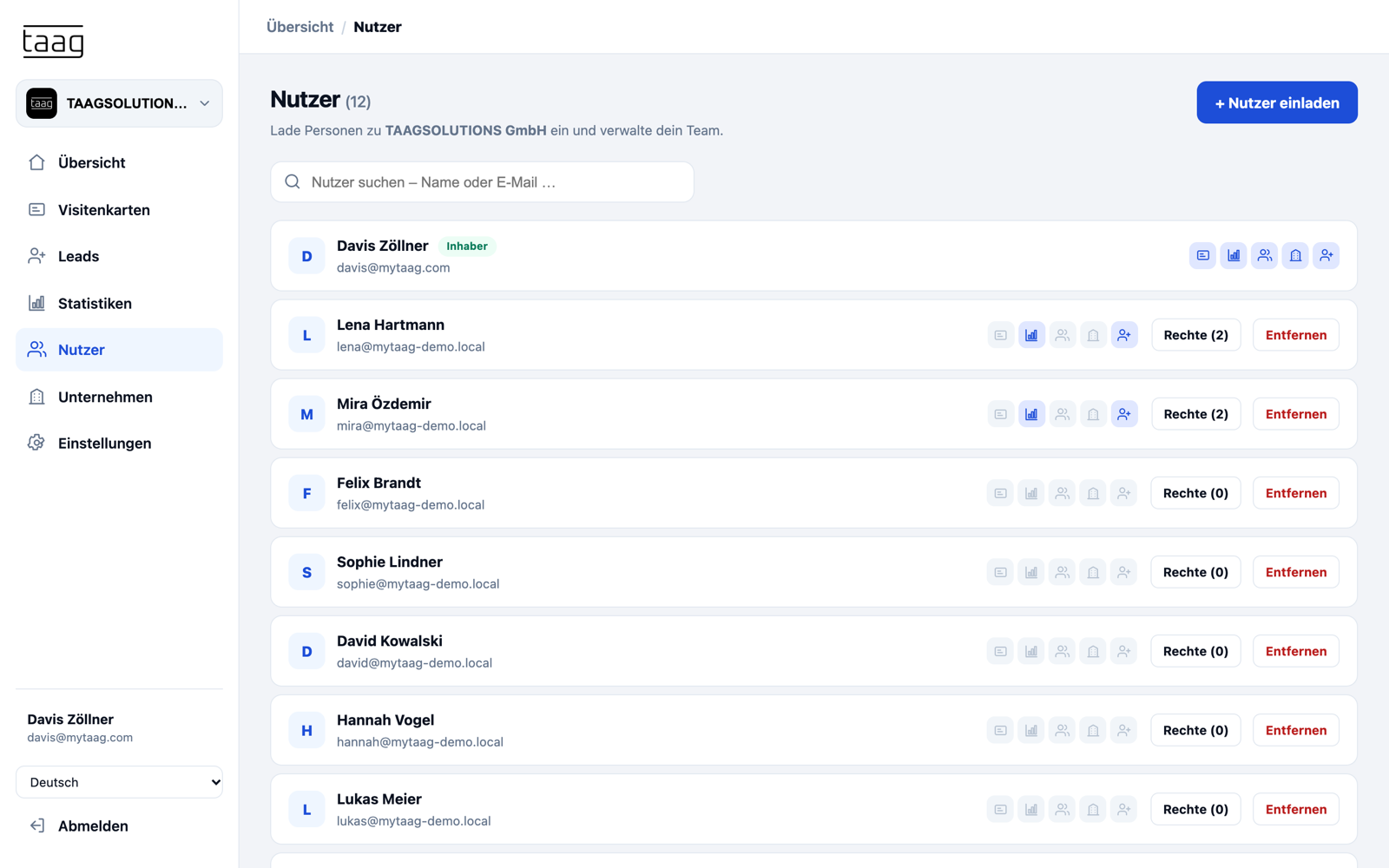
Wie lade ich Mitarbeitende ein?
- Web: Nutzer → „+ Nutzer einladen“. App: Menü → Nutzer → „+“.
- Gib die E-Mail-Adresse ein und wähle „Einladung senden“.
- Die Person bekommt eine E-Mail. Die Einladung ist 7 Tage gültig.
- Weise ihr danach eine Visitenkarte zu – oder nutze direkt „Einladen & zuweisen“ bei einer Visitenkarte.
Du brauchst das Recht „Nutzer“ und MyTaag Teams. Offene Einladungen stehen unter „Offene Einladungen“ mit Ablaufdatum; dort kannst du sie „Erneut senden“ (wieder 7 Tage gültig) oder „Zurückziehen“. Ist die Person schon im Unternehmen oder gibt es eine offene Einladung, weist MyTaag darauf hin.
Kann ich Personen einladen, die schon ein MyTaag-Konto haben?
Ja. Die Person bekommt eine Einladung und nimmt sie nach dem Anmelden an. Ihr Konto und ihre eigenen Unternehmen bleiben unverändert; dein Unternehmen erscheint zusätzlich unter „Mitglied bei“.
Wie nehme ich eine Einladung an?
- Über den Link in der E-Mail: Neue Personen legen Name und Passwort fest und klicken auf „Konto erstellen & beitreten“. Wer schon ein Konto hat, meldet sich mit der eingeladenen Adresse an und klickt auf „Einladung annehmen“.
- Im Web: in der Übersicht beim Banner „Einladung zu …“ auf „Annehmen“.
- In der App: Menü (Zahnrad, roter Punkt) → „Einladungen“ → „Annehmen“. Auch die Übersicht zeigt das Einladungs-Banner.
Nach dem Annehmen wechselst du automatisch in das neue Unternehmen. „Einladung ungültig“ bedeutet: abgelaufen, zurückgezogen oder schon verwendet – bitte um eine neue Einladung. Bist du mit einem anderen Konto angemeldet, melde dich ab und mit der eingeladenen Adresse an.
Welche Rechte gibt es und wie vergebe ich sie?
- Web: Nutzer → bei der Person „Rechte“. App: Menü → Nutzer → Person antippen → „Rechte“.
- Schalte die Bereiche ein und speichere:
- Visitenkarten – alle Visitenkarten anlegen, bearbeiten, zuweisen und gruppieren; NFC- und Wallet-Karten verwalten; gesperrte Felder pflegen.
- Statistiken – Statistiken aller Visitenkarten sehen und Kampagnen verwalten.
- Nutzer – Nutzer einladen, entfernen und Rechte vergeben.
- Unternehmen – Unternehmensdaten, Design, Wallet und E-Mail-Vorlagen bearbeiten.
- Leads – alle Leads, die Pipeline und das Lead-Formular verwalten.
Neue Mitglieder starten ohne zusätzliche Rechte. Eigene Visitenkarten, Statistiken und Leads sind immer zugänglich. Die Inhaberin bzw. der Inhaber hat immer alle Rechte. Die Symbole in der Nutzerliste zeigen, welche Rechte aktiv sind.
Wie entferne ich einen Nutzer (Offboarding)?
- Web: Nutzer → „Entfernen“. App: Menü → Nutzer → Person → „Entfernen“.
- Ohne weitere Auswahl bleibt alles erhalten: Die Visitenkarten bleiben im Unternehmen (ohne Nutzer), NFC- und Wallet-Karten funktionieren weiter.
- Optional: „Visitenkarte löschen“ bzw. „… Visitenkarten löschen“ (endgültig, inklusive Statistiken – die Links funktionieren danach nicht mehr) und/oder „Geräte entfernen“ (Wallet-Karten werden gelöscht, NFC-Karten getrennt und können neu verknüpft werden).
- Bestätige. Weise erhaltene Visitenkarten danach einer anderen Person zu.
Das Konto der Person bleibt bestehen; sie verliert nur den Zugang zu deinem Unternehmen. Die Inhaberin bzw. der Inhaber und du selbst können nicht entfernt werden.
Wie wechsle ich zwischen mehreren Unternehmen?
- Web: Klicke oben links in der Seitenleiste auf den Unternehmensnamen und wähle unter „Unternehmen wechseln“ das Unternehmen (Mitgliedschaften sind mit „Mitglied“ markiert). Du landest in der Übersicht des Unternehmens.
- App: Menü → Unternehmen ganz oben bzw. „Wechseln“ (siehe App). Du landest auf der Profil-Seite.
Wie lege ich ein weiteres Unternehmen an oder verlasse eines?
- Web: Unternehmenswechsler → „Unternehmen verwalten“. App: Menü → „Unternehmen verwalten“.
- „+ Neues Unternehmen“ → Name → „Erstellen & bearbeiten“. Dafür braucht eines deiner eigenen Unternehmen MyTaag Teams.
- Unter „Mitglied bei“ siehst du Unternehmen, in denen du Mitglied bist. Mit „Verlassen“ verlierst du dort den Zugriff; deine Visitenkarten bleiben im Unternehmen.
- Eigene Unternehmen löschst du hier mit „Löschen“ – mit allen Visitenkarten, Leads und Inhalten, nicht rückgängig zu machen. Ein Unternehmen musst du mindestens behalten.
Wie bearbeite ich Logo, Banner, Design und Daten des Unternehmens?
Web: Unternehmen (Recht „Unternehmen“) mit den Reitern „Allgemein“, „Visitenkarten-Inhalte“, „Global-Visitenkarten-Inhalte“, „Design“, „Teilen“, „E-Mails“ und „Gesperrte Felder“; gespeichert wird automatisch. App: Menü → Unternehmen („Logo, Design, Inhalte“).
- Allgemein: Banner (Bilder oder Videos), Logo, Unternehmensname und „Zusatzname (optional)“ – hilfreich, um gleichnamige Unternehmen zu unterscheiden, z. B. Mutter- und Tochtergesellschaft.
- Design: Farben (Akzent, Hintergrund, Text, Icons), Schriftart, „Eigene Icons“ (PNG, JPG oder WebP statt der Standard-Icons, bis 4 MB) und Wallet-Design. Gilt für alle Visitenkarten ohne eigenes Design.
- Logo, Banner und Design werden an alle Gruppen und Visitenkarten vererbt, sofern diese nichts Eigenes festlegen.
Wie lege ich Inhalte für alle Visitenkarten fest?
- Öffne Unternehmen → Global-Visitenkarten-Inhalte (oder dasselbe in einer Gruppe). In der App: Menü → Unternehmen → „Global-Visitenkarten-Inhalte“.
- Füge Felder hinzu, die auf allen Karten erscheinen sollen, z. B. Firmenadresse, Website oder Impressum.
- Änderungen hier gelten sofort auf allen Visitenkarten.
Wie richte ich die Unternehmensseite ein?
- Lege unter Unternehmen → Visitenkarten-Inhalte Website, Telefon, Adresse oder Social Media des Unternehmens an – diese Inhalte erscheinen auf der Unternehmensseite.
- Schalte unter „Allgemein“ → „Unternehmensseite“ „Unternehmensseite ist öffentlich erreichbar“ ein, passe den „Öffentlichen Link“ (
mytaag.co/company/…) an und ergänze optional eine Beschreibung. - Im Reiter „Teilen“ gestaltest du den QR-Code der Unternehmensseite und lädst ihn als PNG oder SVG herunter.
- NFC- und Wallet-Karten können auf die Unternehmensseite weiterleiten.
Wie sperre ich Felder für Mitarbeitende?
- Öffne Unternehmen → Gesperrte Felder (App: Menü → Unternehmen → „Gesperrte Felder“).
- Hake die Feldtypen an, die Mitarbeitende nicht selbst hinzufügen, ändern oder löschen dürfen, und speichere.
- Auf dem Profil erscheinen die Felder normal. Du und Admins mit dem Recht „Visitenkarten“ pflegen sie weiter auf jeder Karte – dort sind sie mit einem Schloss markiert.
Wie passe ich die E-Mail-Vorlagen an?
- Öffne Unternehmen → E-Mails (App: Menü → Unternehmen → „E-Mail-Vorlagen“). Du brauchst das Recht „Unternehmen“.
- Wähle die Vorlage: Einladung, Einladung (bestehendes Konto), Passwort vergessen, Bestätigungscode (2FA), Lead-Bestätigung (Opt-in) oder Wallet-Karte senden.
- Passe Betreff, Überschrift, Text und Button-Beschriftung an. Platzhalter wie {name} oder {company} werden beim Versand ersetzt.
- „Vorschau“ zeigt die fertige E-Mail, „Auf Standard zurücksetzen“ stellt den Originaltext wieder her.
Was zeigt das Aktivitätsprotokoll?
Web: Einstellungen → Sicherheit → „Aktivitätsprotokoll“ → „Anzeigen“. App: Menü → Aktivität. Protokolliert werden Anmeldungen und Abmeldungen sowie Änderungen an Visitenkarten, Gruppen, Nutzern, Leads, Unternehmen, Geräten, Kalendern und der Abrechnung – 12 Monate lang. Die Inhaberin bzw. der Inhaber sieht alle Nutzer des Unternehmens und kann nach Nutzer und Bereich filtern; Mitglieder sehen nur ihre eigenen Einträge.
Mehr zum Rollout auf der Seite digitale Visitenkarten für Teams.
Abrechnung & Pläne
Was ist im kostenlosen Plan enthalten und was bietet MyTaag Teams?
| Kostenloser Plan | MyTaag Teams | |
|---|---|---|
| Visitenkarten | 1 | so viele, wie Lizenzen gebucht sind |
| Teilen per QR, Link, NFC, Wallet, Signatur | Ja | Ja |
| Leads, Pipeline, Aufgaben, Lead-Formular, Scan | Nein | Ja |
| Statistiken und Kampagnen | Nein | Ja |
| Nutzer einladen, Rechte, Unternehmensdesign | Nein | Ja |
| Import, mehrere Unternehmen | Nein | Ja |
Im kostenlosen Plan bleiben Leads, Statistiken, Nutzer und Unternehmen im Menü sichtbar und tragen ein „Teams“-Abzeichen; beim Öffnen erscheint eine Seite mit „Demo vereinbaren“.
Wie bekomme ich MyTaag Teams oder mehr Lizenzen?
- Klicke auf „Demo vereinbaren“ (in der Übersicht, auf jeder Teams-Seite oder unter Abrechnung) oder buche direkt eine kostenlose Demo.
- Im Gespräch klären wir Lizenzen und Laufzeit; MyTaag Teams wird auf Rechnung abgerechnet.
- Für weitere Lizenzen in einem bestehenden Abo schreib an hello@mytaag.com.
Ein Kauf direkt in der App oder Web-App ist nicht möglich.
Wo sehe ich mein Abo, meine Lizenzen und Rechnungen?
Web: Einstellungen → Abrechnung → „Verwalten“. App: Menü → Konto → Abrechnung. Nur die Inhaberin bzw. der Inhaber des Unternehmens sieht die Abrechnung. Dort findest du:
- Abo: Plan, Status (Aktiv, Gekündigt, Beendet), Preis pro Lizenz und Monat, „Lizenzen … von … belegt“, aktueller Zeitraum, nächstes Abrechnungsdatum und nächste Rechnung (netto). Steht dort „Separate Vereinbarung“, gelten individuelle Konditionen; MyTaag erstellt dann keine Rechnungen in der Abrechnung.
- Rechnungsanschrift: Firma, Ansprechpartner, Anschrift, Land, USt-IdNr. (optional) – steht auf jeder Rechnung.
- Rechnungs-E-Mails: bis zu 10 Adressen, z. B. eure Buchhaltung. Ohne Eintrag gehen Rechnungen an die Inhaberin bzw. den Inhaber.
- Rechnungen: mit Nummer, Datum, Zeitraum, Betrag und Status; im Web „Ansehen“ und „PDF“, in der App „PDF öffnen / teilen“ oder „Im Browser ansehen“.
Offene Rechnungen überweist du mit der Rechnungsnummer als Verwendungszweck; die Bankverbindung steht auf der Rechnung.
Wie kündige ich mein Abo?
- Öffne die Abrechnung (siehe oben) und wähle „Abo kündigen“.
- Bestätige „Abo kündigen?“ mit „Kündigen“.
- Das Abo läuft bis zum Ende des aktuellen Zeitraums und verlängert sich nicht mehr; du bekommst eine Bestätigung per E-Mail.
Nach Ablauf sind alle Visitenkarten und die Unternehmensseite nicht mehr erreichbar – auch über NFC- und Wallet-Karten. Deine Daten bleiben gespeichert; mit einem neuen Abo ist alles wieder online. Für ein neues Abo schreib an hello@mytaag.com.
Datenschutz, Sicherheit & Support
Wie schützt MyTaag meine Daten?
- Die Server stehen in Deutschland (Hetzner, Nürnberg).
- Schütze dein Konto mit der Zwei-Faktor-Authentifizierung per E-Mail-Code und in der App zusätzlich mit der App-Sperre.
- Das Aktivitätsprotokoll zeigt Anmeldungen und Änderungen der letzten 12 Monate.
- Profile unter
mytaag.cowerden nicht in Suchmaschinen aufgenommen. - Lead-Formulare und Terminbuchungen fragen immer eine Einwilligung mit Link zur Datenschutzerklärung ab; optional mit Double-Opt-in.
- Hilft dir der Support direkt in deinem Konto, wird jeder Zugriff protokolliert; in der App siehst du ihn unter Einstellungen → Support-Zugriffe.
Alles Weitere unter Datenschutz & Sicherheit.
Wie erreiche ich den MyTaag-Support?
- Buche einen kostenlosen Support-Call unter cal.com/mytaag/support.
- Schreib eine E-Mail an hello@mytaag.com.
Damit wir schnell helfen können: Nenne deine Login-E-Mail, ob du die Web-App oder die App (iPhone/Android) nutzt, und schick bei Fehlern den genauen Wortlaut der Meldung oder einen Screenshot.
Häufige Fragen an den Support
Wo melde ich mich bei MyTaag an?
Im Browser unter app.mytaag.com/login oder in der App „MyTaag“ für iOS und Android – mit E-Mail und Passwort oder mit Apple, Google bzw. Microsoft. Beides nutzt dasselbe Konto.
Gibt es MyTaag als App?
Ja. Suche im App Store oder bei Google Play nach „MyTaag“. Die App kann alles Wichtige wie die Web-App und zusätzlich Papier-Visitenkarten scannen, Offline-QR-Codes, Push-Benachrichtigungen und eine App-Sperre mit Face ID oder Fingerabdruck.
Ich habe mich in der alten Taag-App mit Apple angemeldet. Wie komme ich rein?
Tippe in der neuen App oder im Web auf „Mit Apple anmelden“ – dein übernommenes Konto öffnet sich direkt. Deine alten NFC-Karten und taag.co-Links funktionieren weiter.
Ich bekomme keine Bestätigungs-E-Mail. Was kann ich tun?
Schau im Spam-Ordner nach und tippe auf „Link erneut senden“ (höchstens 3 Links in 15 Minuten). Prüfe, ob die Adresse stimmt – im Web kannst du sie über „Falsche E-Mail-Adresse?“ korrigieren. Der Link ist 48 Stunden gültig.
Der 2FA-Code kommt nicht an oder ist ungültig. Was tun?
Warte eine Minute und tippe auf „Code erneut senden“, prüfe den Spam-Ordner und nutze immer den neuesten Code. Ein Code ist 10 Minuten gültig und erlaubt 5 Versuche; danach meldest du dich neu an.
Warum steht „E-Mail oder Passwort ist falsch“?
Entweder ist das Passwort falsch oder es gibt kein Konto mit dieser Adresse – die Meldung ist aus Sicherheitsgründen gleich. Hast du dich bisher mit Apple, Google oder Microsoft angemeldet, nutze diesen Button. Sonst setze dein Passwort über „Passwort vergessen?“ zurück.
Der Link zum Zurücksetzen des Passworts funktioniert nicht.
Der Link ist eine Stunde gültig und nur einmal nutzbar; ein neu angeforderter Link macht ältere ungültig. Fordere über „Passwort vergessen?“ einen neuen an und öffne den neuesten.
Der Microsoft-Login sagt, es gebe schon ein Konto.
Bei Microsoft-Firmenkonten verknüpft MyTaag nicht automatisch. Melde dich einmal mit deiner E-Mail und deinem MyTaag-Passwort an – innerhalb von 30 Minuten danach ist Microsoft verknüpft.
Wie scanne ich eine Papier-Visitenkarte?
In der App auf der Profil-Seite „Lead scannen“ antippen, die Karte im Rahmen fotografieren, die erkannten Daten prüfen und „Lead anlegen“ tippen. Der Lead erscheint mit der Quelle „Visitenkarten-Scan“. Dafür braucht dein Unternehmen MyTaag Teams.
Mein Gegenüber hat kein Internet. Wie teile ich trotzdem meinen Kontakt?
Tippe in der App auf den runden Button in der Mitte und stelle auf „Offline“. Der QR-Code enthält deine Kontaktdaten direkt und speichert sie ohne Internet.
Meine NFC-Karte funktioniert nicht mit dem iPhone. Was kann ich tun?
Halte die Karte bei entsperrtem Display an den oberen Rand des iPhones. Neuere iPhones lesen NFC automatisch, beim iPhone 7 bis X nutzt du das NFC-Symbol im Kontrollzentrum (ggf. erst unter Einstellungen → Kontrollzentrum hinzufügen). Prüfe unter „Meine Taags“ bzw. „NFC- & Wallet-Karten“, ob die Karte verknüpft ist. Als Alternative funktioniert immer der QR-Code.
Ich habe eine neue Visitenkarte – wie leite ich meine NFC-Karte darauf um?
App: Profil → „Meine Taags“ → Karte → „Leitet weiter auf …“. Web: Visitenkarten → „NFC- & Wallet-Karten“ → Spalte „Leitet weiter auf“. Die Änderung gilt sofort, die Karte muss nicht neu beschrieben werden.
Wie füge ich meine Visitenkarte zu Apple oder Google Wallet hinzu?
Am schnellsten in der App: Unter deiner Karte auf der Profil-Seite auf „Zu Apple Wallet hinzufügen“ bzw. „Zu Google Wallet hinzufügen“ tippen. Ohne App öffnest du die Wallet-Seite aus der E-Mail deines Unternehmens auf dem Handy. Änderungen übernimmt die Wallet-Karte automatisch.
Meine Wallet-Karte zeigt alte Daten. Was tun?
Änderungen erscheinen meist innerhalb einer Minute. Öffne die Wallet-Karte und ziehe in den Details nach unten, um sie zu aktualisieren, und prüfe, ob automatische Updates für die Karte aktiv sind. Hilft das nicht, lösche sie aus dem Wallet und füge sie über die App oder die Wallet-Seite neu hinzu.
Kann ich ein Video als Banner nutzen?
Ja. Bis zu 5 Bilder oder Videos pro Banner laufen als Slideshow. Videos dürfen bis 30 Sekunden lang und 100 MB groß sein (MP4, MOV, WebM, M4V) und werden auf 16:9 zugeschnitten.
Warum kann ich ein Feld auf meiner Visitenkarte nicht ändern?
Dein Unternehmen hat diesen Feldtyp unter „Gesperrte Felder“ gesperrt oder das Feld kommt aus den globalen Inhalten des Unternehmens bzw. deiner Gruppe. Änderungen nimmt ein Admin vor.
Zählt meine eigene Vorschau als Aufruf?
Nein. Die Vorschau aus Web-App oder App zählt weder als Aufruf noch als Klick oder gespeicherter Kontakt.
Ich habe den Link meiner Visitenkarte geändert – was passiert mit gedruckten QR-Codes?
Gedruckte QR-Codes und verschickte Links mit dem alten Link funktionieren nicht mehr. NFC- und Wallet-Karten sind nicht betroffen. Erstelle den QR-Code neu oder setze den alten Link wieder ein.
Wie viele Visitenkarten kann ich anlegen?
Im kostenlosen Plan eine, mit MyTaag Teams so viele, wie Lizenzen gebucht sind. Den Stand siehst du oben in der Visitenkarten-Liste. Für mehr Lizenzen schreib an hello@mytaag.com.
Warum sehe ich „Teams“ neben Leads, Statistiken, Nutzer oder Unternehmen?
Dein Unternehmen nutzt den kostenlosen Plan. Diese Bereiche sind Teil von MyTaag Teams. Über „Demo vereinbaren“ zeigen wir dir alles in einem kurzen Gespräch.
Warum sehe ich nicht alle Leads oder Statistiken meines Unternehmens?
Ohne die Rechte „Leads“ bzw. „Statistiken“ siehst du nur deine eigenen Leads und Visitenkarten. Bitte einen Admin, dir das Recht unter Nutzer → Rechte zu geben.
Ein Lead aus dem Formular erscheint nicht in der Liste.
Ist „Opt-in per E-Mail“ aktiv, erscheint der Lead erst, wenn der Kontakt den Link in der Bestätigungs-E-Mail geöffnet hat; unbestätigte Einträge werden nach 7 Tagen gelöscht. Ohne das Recht „Leads“ siehst du außerdem nur Leads, für die du zuständig bist.
Bekomme ich eine Benachrichtigung, wenn ein neuer Lead kommt?
Ja, in der App als Push-Benachrichtigung. Erlaube Benachrichtigungen unter Menü → Konto → Benachrichtigungen und lass „Neue Leads“ eingeschaltet. Die Benachrichtigung geht an die Person, der die Visitenkarte gehört; bei Website-Widget-Leads an die Inhaberin bzw. den Inhaber des Unternehmens.
Kann ich in der App Deals in der Pipeline verschieben?
Ja. Tippe beim Deal auf das ⇄-Symbol oder drücke ihn lange und wähle „Verschieben nach …“. Im Web ziehst du Deals per Drag & Drop.
Die Einladung ist abgelaufen. Was nun?
Einladungen sind 7 Tage gültig. Bitte deinen Admin, sie unter Nutzer → „Offene Einladungen“ → „Erneut senden“ neu zu verschicken – der neue Link ist wieder 7 Tage gültig.
Ich wurde eingeladen, habe aber schon ein Konto. Was muss ich tun?
Melde dich mit der eingeladenen E-Mail-Adresse an und nimm die Einladung an – über den Link in der E-Mail, im Web über das Banner in der Übersicht oder in der App unter Menü → Einladungen → „Annehmen“. Das neue Unternehmen erscheint danach im Unternehmenswechsler.
Was passiert mit den Visitenkarten, wenn jemand das Unternehmen verlässt?
Beim Entfernen bleiben Visitenkarten und Geräte standardmäßig erhalten. Weise die Visitenkarten einer anderen Person zu und verknüpfe NFC-Karten bei Bedarf neu. Optional kannst du Visitenkarten und Geräte beim Entfernen löschen.
Was passiert nach der Kündigung mit meinen Visitenkarten?
Bis zum Ende des bezahlten Zeitraums bleibt alles online. Danach sind Visitenkarten und Unternehmensseite nicht mehr erreichbar, die Daten bleiben aber gespeichert und sind mit einem neuen Abo wieder online.
Wie lösche ich mein Konto?
Unter Einstellungen → Gefahrenzone → „Konto löschen“ mit deinem aktuellen Passwort und dem Häkchen zur Bestätigung. Achtung: Unternehmen, die dir gehören, werden mit allen Daten gelöscht.
Wie erreiche ich den Support?
Buche einen kostenlosen Support-Call oder schreib an hello@mytaag.com.