Grundlagen
Digitale Visitenkarte auf dem iPhone und auf Android: alle Wege im Überblick
Eine digitale Visitenkarte nutzt du auf dem iPhone und auf Android am besten als Profil-Link, den du per QR-Code, NFC-Karte oder Wallet-Pass teilst. Dein Gegenüber braucht dafür keine App: Kamera auf den Code halten oder Handy an die Karte tippen, Profil öffnet sich, „Kontakt speichern“ – fertig. Die Bordmittel der Smartphones (Kontaktkarte, NameDrop, Quick Share) sind praktisch, funktionieren aber nur unter bestimmten Geräten und bleiben nicht aktuell.
Wer nach einer digitalen Visitenkarte fürs iPhone oder für Android sucht, stößt auf viele Wege: eingebaute Funktionen, Apps, Wallet-Pässe, NFC-Karten. In diesem Beitrag ordnen wir alle Möglichkeiten ein, zeigen Schritt für Schritt, wie du sie einrichtest, und verraten ein paar Kniffe, mit denen du deine Karte in zwei Sekunden griffbereit hast.
Die Möglichkeiten im Überblick
| Weg | iPhone | Android | Gegenüber braucht | Bleibt aktuell? |
|---|---|---|---|---|
| Eigene Kontaktkarte als vCard senden | Ja (Kontakte-App) | Ja (Kontakte-App) | Nachricht, Mail oder AirDrop | Nein |
| NameDrop | Ab iOS 17 | Nein | Ebenfalls ein iPhone | Nein |
| Quick Share | Nein | Ja | Android-Gerät in der Nähe | Nein |
| QR-Code zum Profil | Ja | Ja | Nur die Kamera | Ja (dynamischer Link) |
| NFC-Karte oder -Sticker | Ja | Ja | NFC-fähiges Smartphone | Ja |
| Wallet-Pass | Apple Wallet | Google Wallet | Nur die Kamera | Ja (bei MyTaag automatisch) |
Die Faustregel: Bordmittel taugen für den schnellen Austausch unter Freunden mit dem gleichen Betriebssystem. Für den beruflichen Alltag – wechselnde Gesprächspartner, gemischte Geräte, Daten, die sich ändern – ist ein Profil-Link mit QR, NFC und Wallet der robustere Weg. Was genau eine solche Karte ist, erklärt unser Grundlagenartikel Was ist eine digitale Visitenkarte?.
Was das iPhone selbst kann
Die eigene Kontaktkarte („Meine Karte“)
In der Kontakte-App steht ganz oben deine eigene Karte. Hast du sie noch nicht eingerichtet, legst du sie unter Einstellungen → Kontakte → Meine Info fest. Teilen geht so:
- Kontakte-App öffnen und oben auf deine Karte tippen.
- Nach unten scrollen und „Kontakt teilen“ wählen.
- Auswählen, welche Felder mitgehen sollen, und den Versandweg wählen – Nachrichten, Mail, WhatsApp oder AirDrop.
Dein Gegenüber bekommt eine vCard-Datei (.vcf) und kann sie mit einem Tipp speichern. Der Haken: Es ist eine Momentaufnahme. Ändert sich deine Nummer oder Position, hat jeder, dem du die Karte geschickt hast, den alten Stand. Wie eine vCard aufgebaut ist und wie du sie gezielt erstellst, zeigt unsere Anleitung vCard erstellen.
NameDrop
Seit iOS 17 tauschen zwei iPhones Kontaktdaten aus, wenn man ihre Oberseiten nah aneinanderhält. Beide wählen dann „Teilen“ oder „Nur empfangen“. Das ist elegant, hat für den Beruf aber Grenzen: Es funktioniert nur zwischen iPhones (bzw. mit der Apple Watch), du gibst die Kontrolle über Design und Inhalte ab, und es entsteht kein Lead, den du später nachverfolgen könntest.
QR-Codes und NFC lesen
Die Kamera-App erkennt QR-Codes automatisch – einfach draufhalten und auf die Einblendung tippen. NFC-Tags lesen iPhones ab dem iPhone XS und XR im Hintergrund, ohne App: Bildschirm an, Karte an den oberen Rand der Rückseite halten, Einblendung antippen. Beim iPhone 7, 8 und X brauchst du dafür den NFC-Tag-Reader im Kontrollzentrum.
Was Android selbst kann
- Kontakt teilen: In der Kontakte-App (z. B. Google Kontakte oder Samsung Kontakte) öffnest du deinen eigenen Eintrag und wählst „Teilen“. Auch hier entsteht eine vCard-Datei.
- Quick Share: Überträgt Dateien und Kontakte an Android-Geräte in der Nähe – praktisch, aber wieder nur innerhalb eines Ökosystems.
- QR-Codes: Die meisten Kamera-Apps erkennen QR-Codes direkt, alternativ Google Lens.
- NFC: Android-Geräte lesen NFC-Tags nativ. Bei manchen Modellen ist NFC ab Werk aus. Du findest den Schalter meist unter Einstellungen → Verbundene Geräte oder Verbindungen, je nach Hersteller etwas anders benannt.
Die Unterschiede beim NFC-Lesen zwischen iPhone und Android – wo man die Karte hinhält, was auf dem Display passiert – erklärt unser Beitrag Wie funktioniert eine NFC-Visitenkarte? ausführlich.
Der Weg, der auf jedem Smartphone funktioniert: das Profil
Eine digitale Visitenkarte im engeren Sinn ist eine kleine Profilseite mit deinem Foto, deinen Kontaktdaten, Links und einem Button „Kontakt speichern“. Der Vorteil gegenüber den Bordmitteln: Sie ist plattformunabhängig. Ob dein Gegenüber ein iPhone, ein Samsung oder ein Pixel nutzt, ist egal – das Profil öffnet sich im Browser, und der Speichern-Button legt eine ganz normale vCard im Telefonbuch an.
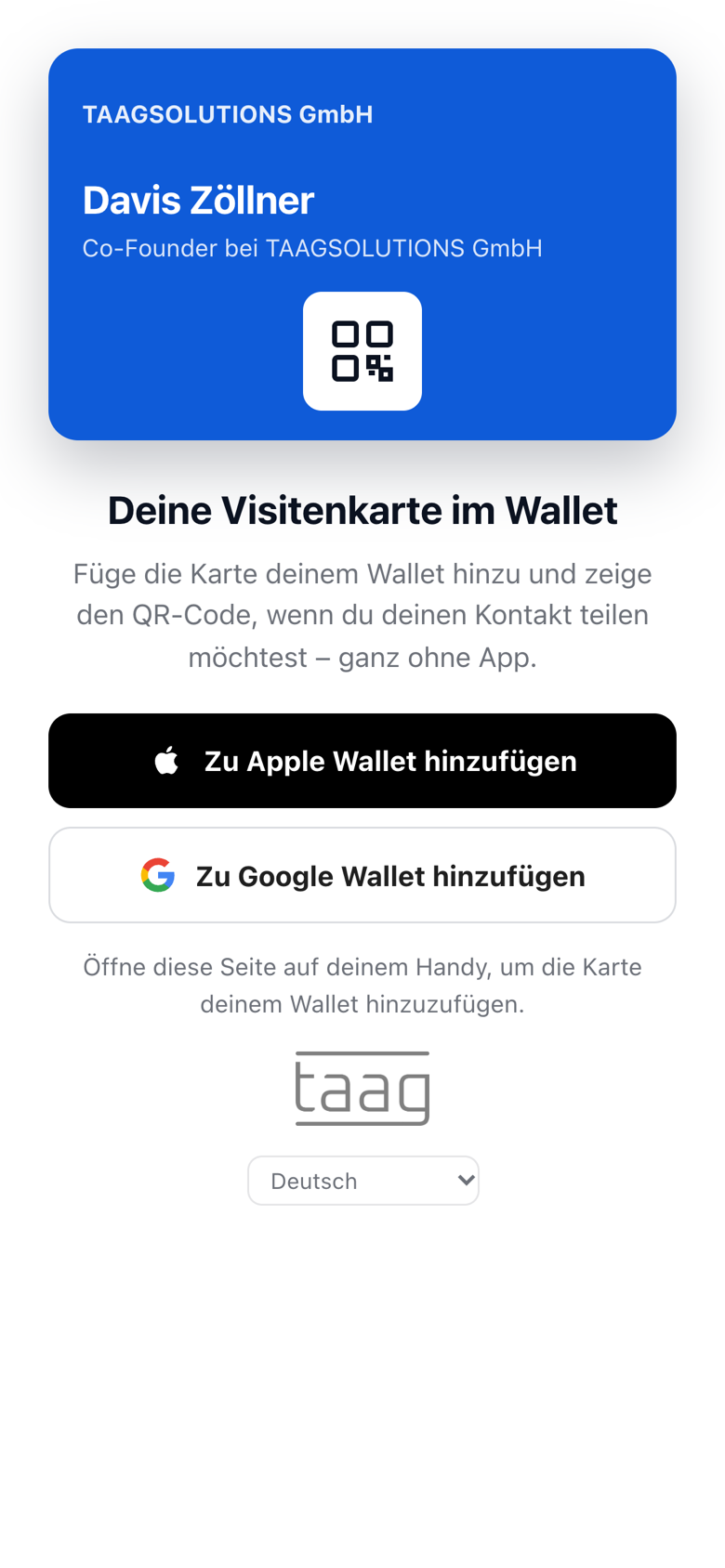
Weil hinter QR-Code, NFC-Chip und Wallet-Pass immer derselbe Link steckt, bleibt alles aktuell: Änderst du deine Nummer im Profil, sieht jeder sofort die neue – egal, ob er die Karte gestern oder vor einem Jahr bekommen hat. Wie du so ein Profil in wenigen Minuten anlegst, zeigt die Anleitung Digitale Visitenkarte erstellen; eine kostenlose Karte bekommst du direkt über MyTaag.
Schnell griffbereit: so hast du deine Karte in zwei Sekunden
Der beste Teilweg nützt nichts, wenn du im Gespräch erst eine App suchen musst. Diese Abkürzungen haben sich bewährt:
iPhone
- Apple Wallet: Lege deine Karte als Wallet-Pass ab. Bei iPhones mit Face ID öffnet ein Doppelklick auf die Seitentaste die Wallet (sofern in den Einstellungen aktiviert). Der Pass zeigt einen QR-Code, den dein Gegenüber scannt. Die Anleitung dazu: Visitenkarte in Apple und Google Wallet hinzufügen.
- Home-Bildschirm: Profil in Safari öffnen, auf „Teilen“ tippen und „Zum Home-Bildschirm“ wählen. Dann liegt deine Karte wie eine App auf dem Startbildschirm.
- Kurzbefehl mit QR-Code: In der Kurzbefehle-App einen neuen Kurzbefehl anlegen, die Aktion „QR-Code erzeugen“ mit deinem Profil-Link hinzufügen und „Übersicht“ anhängen. Unter Bedienungshilfen → Tippen → Auf Rückseite tippen kannst du den Kurzbefehl auf ein Doppeltippen auf die Rückseite legen.
- NFC-Karte in der Hülle: Eine NFC-Karte oder ein Sticker auf der Handyhülle – dein Gegenüber tippt einfach mit seinem Handy dagegen.
Android
- Google Wallet: Der Pass liegt neben deinen Karten und ist je nach Gerät über die Schnelleinstellungen, ein Widget oder das App-Symbol erreichbar.
- Startbildschirm: Profil in Chrome öffnen, Menü (drei Punkte) → „Zum Startbildschirm hinzufügen“.
- NFC-Sticker: Funktioniert wie beim iPhone – wichtig ist nur, dass bei deinem Gegenüber NFC eingeschaltet ist. Im Zweifel hilft der QR-Code.
Wenn dein Gegenüber ein anderes Gerät hat
Im Berufsalltag ist das der Normalfall: Du hast ein iPhone, dein Kunde ein Android-Gerät – oder umgekehrt. Genau hier scheitern AirDrop, NameDrop und Quick Share. Mit einem Profil-Link spielt das keine Rolle:
- Du zeigst den QR-Code (Wallet, Kurzbefehl oder gedruckt auf der NFC-Karte) oder hältst die NFC-Karte hin.
- Dein Gegenüber scannt bzw. tippt – mit der Standard-Kamera oder per NFC, ohne App.
- Das Profil öffnet sich im Browser, ein Tipp auf „Kontakt speichern“ legt dich im Telefonbuch an.
- Optional trägt dein Gegenüber seine Daten in das Formular auf deiner Karte ein – dann hast du seinen Kontakt auch. Mehr dazu unter Lead-Erfassung.
Kein Gerät liest weder NFC noch QR? Dann schickst du den Link per Nachricht, Mail oder WhatsApp. Er funktioniert überall, wo ein Browser läuft.
Und Papier-Visitenkarten, die du bekommst?
Austausch hat zwei Richtungen. Bekommst du eine klassische Papierkarte, musst du sie nicht abtippen: Mit der MyTaag-App für iPhone und Android fotografierst du die Karte, die Daten werden ausgelesen und landen als Kontakt in deinem CRM – zusammen mit allen Leads aus deiner digitalen Karte. So hast du alle Kontakte an einem Ort, egal auf welchem Weg sie kamen.
Für Teams: einheitlich auf allen Geräten
In Unternehmen nutzt die eine Hälfte iPhone, die andere Android. Damit trotzdem jede Karte gleich aussieht und aktuell bleibt, legst du Design und Pflichtfelder zentral fest, verteilst die Wallet-Pässe per E-Mail an alle und verknüpfst NFC-Karten mit den richtigen Profilen. Wie das in der Praxis läuft, zeigt die Seite digitale Visitenkarten für Teams und der Leitfaden Digitale Visitenkarten im Team verwalten.
Fazit
Auf dem iPhone und auf Android gibt es viele Wege, Kontaktdaten zu teilen. Die eingebauten Funktionen sind gut für den Austausch unter Gleichgesinnten, aber statisch und an ein Ökosystem gebunden. Eine digitale Visitenkarte als Profil mit QR-Code, NFC und Wallet funktioniert dagegen mit jedem Gerät, bleibt automatisch aktuell und bringt dir auf Wunsch gleich den Kontakt deines Gegenübers mit.
Wie das als digitale Visitenkarte für Unternehmen zusammenspielt, zeigt unsere Startseite.
Du willst sehen, wie das für dein Team aussieht? Buche eine kostenlose Demo – oder starte mit einer kostenlosen digitalen Visitenkarte.